
Eye-Able bietet an mehreren Stellen die Möglichkeit, sich bequem über Microsoft Single Sign-On (SSO) anzumelden. Diese Funktion erleichtert den Login-Prozess, indem sie die bestehende Microsoft-Anmeldung nutzt und dadurch zusätzliche Zugangsdaten überflüssig macht.
Voraussetzungen
Um die Anmeldung mit Microsoft SSO zu nutzen, muss diese Option von Eye-Able freigegeben sein.
Bitte kontaktiere uns, wenn du einen Microsoft SSO-Zugang für deine Organisation freischalten möchtest:
Bitte stelle sicher, dass der Microsoft SSO-Zugang für deine Organisation aktiviert ist, bevor du versuchst, dich über diesen Weg anzumelden.
Eine detaillierte Anleitung dazu findest du in folgendem Artikel:
Anmeldung mit Microsoft SSO im Eye-Able Dashboard
-
Öffne das Eye-Able Dashboard
-
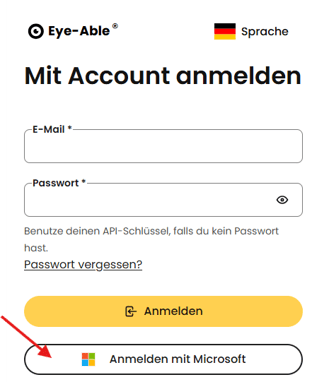
Klicke auf den Button „Anmeldung mit Microsoft“
-
Es öffnet sich das gewohnte Microsoft-Anmeldefenster. Gib bitte hier deine Microsoft-Zugangsdaten ein.
-
Nach erfolgreicher Anmeldung wirst du automatisch zu deinem Eye-Able Dashboard weitergeleitet.
Hinweis: Diese Methode funktioniert nur, wenn die Microsoft SSO-Funktion für dein Konto freigeschaltet ist. Sollte die Anmeldung fehlschlagen, wende dich bitte an eine Person deiner Organisation, welche Administrationsrechte besitzt.
Anmeldung mit Microsoft SSO in Chrome & Edge
Wichtig: bitte installiere vorher die Browsererweiterung Eye-Able Audit.
Wie das funktioniert erfährst du hier:
Nach erfolgreicher Installation folge bitte nachstehender Anleitung:
-
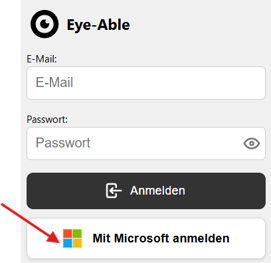
Öffne die Eye-Able Audit-Erweiterung über die Browser-Toolbar.
-
Klicke in der Anmeldemaske auf „Mit Microsoft anmelden“.
-
Melde dich mit deinen Microsoft-Zugangsdaten an.
-
Nach erfolgreichem Login erscheint das Audit-Radar-Icon auf den lizenzierten Domains, das dir einen schnellen Zugriff auf Eye-Able Audit ermöglicht.

-
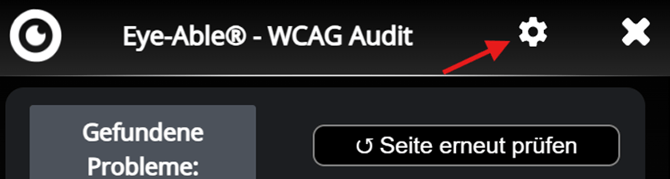
Über das Zahnrad-Symbol in der Erweiterung kannst du die Einstellungen öffnen und deine aktiven Lizenzen einsehen.
Anmeldung in Eye-Able Audit für Mozilla Firefox
Da Eye-Able Audit in Mozilla Firefox derzeit keinen Microsoft SSO unterstützt, unterscheidet sich der Login-Prozess hier etwas, eine Anleitung für die Installation von Audit in Firefox findest du in folgendem Artikel:Zusammenfassung
-
Eye-Able Dashboard: Anmeldung direkt über „Mit Microsoft anmelden“.
-
Eye-Able Audit (Chrome & Edge): Login über denselben Microsoft-Button nach Installation der Erweiterung.
-
Eye-Able Audit (Firefox): ein SSO möglich, Anmeldung mit Eye-Able Dashboard-Zugangsdaten
Mehr Informationen
Wir bieten außerdem die Anmeldung über OpenID Connect an. Falls du dich dafür interessierst oder weitere Informationen benötigst, wende dich bitte an unseren Support – wir helfen dir gerne und schnell weiter.