
In diesem Artikel erfährst du, wie du Eye-Able Audit in Chrome installieren kannst.
Installation von Eye-Able Audit (Browsererweiterung)
Eye-Able Audit ist eine Browsererweiterung für Chrome, Firefox und alle Chromium-basierten Browser.
Den aktuellen Download-Link findest du im Eye-Able Dashboard.
So installierst du Eye-Able Audit in Google Chrome
1. Aufruf des Chrome Webstores
Klicke auf den blau hinterlegten Button mit der Aufschrift „Hinzufügen“.

2. Bestätigung der Erweiterung
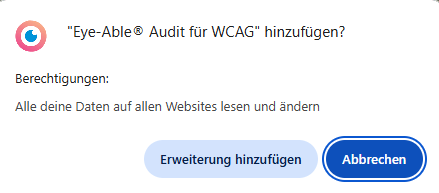
Nach dem Klick erscheint ein Popup in der Mitte des Browsers.
Bestätige dieses mit dem Button „Erweiterung hinzufügen“.
3. Weiterleitung zum Dashboard
Nach erfolgreicher Installation wirst du automatisch auf die Audit-Seite im Dashboard weitergeleitet.
Anmeldung und Lizenz aktivieren
-
Browsererweiterung öffnen
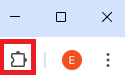
Klicke oben rechts im Browser auf das Puzzleteil-Symbol.
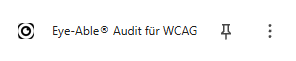
Wähle dort Eye-Able Audit, um das Lizenzmenü zu öffnen.
-
Login mit Dashboard-Zugangsdaten
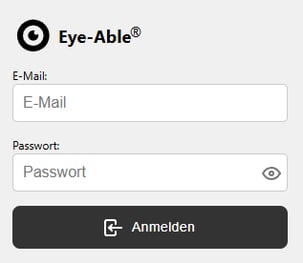
Melde dich mit deinen Dashboard-Logindaten an.
Bestätige mit „Anmelden“, um deine Lizenzen zu aktivieren.
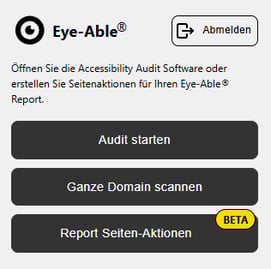
Nach erfolgreicher Anmeldung kannst du:
Audit starten
Die gesamte Domain scannen
Eine Report Seiten-Aktion ausführen
So führst du einen Scan durch
Sobald du korrekt angemeldet bist und dich auf einer lizenzierten Seite befindest, erscheint unten rechts ein Radarsymbol.

So kannst du den Scan starten:
-
Klick auf das Radarsymbol
-
Tastenkombination: ALT + F5
-
Rechtsklick auf die Seite → „Eye-Able Audit durchführen“
Hier findest du auch weitere Artikel zur Nutzung und Funktion von Eye-Able Audit.