
Eye-Able Audit ist eine Browsererweiterung für Chrome, Firefox und alle Chromium-basierten Browser. Den aktuellen Download-Link für die Browsererweiterung findest du im Eye-Able Dashboard.
Installation in Firefox
-
Aufruf des Firefox Add-ons Stores
Öffne den Firefox Add-ons Store. Klicke auf den blau hinterlegten Button mit der Aufschrift „Zu Firefox hinzufügen".
-
Bestätigung der Erweiterung
Nach dem Klick erscheint ein Popup mit Informationen zu den nötigen Berechtigungen und möglichen Einstellungen . Bestätige dieses mit dem Button „Hinzufügen".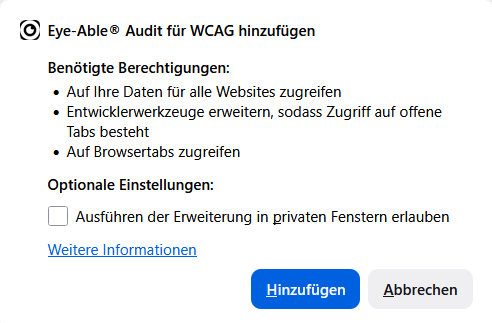
- Weiterleitung zum Dashboard
Nach erfolgreicher Installation wirst du automatisch auf die Audit-Seite im Dashboard weitergeleitet und dir wird ein weiteres Popup-Fenster angezeigt. In diesem kann die Checkbox „Erweiterung an Symbolleiste anheften" angehakt werden. Bestätige das Popup durch Klick auf den Button „OK".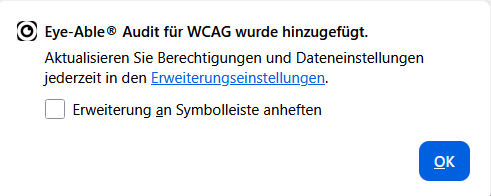
Anmeldung in Audit
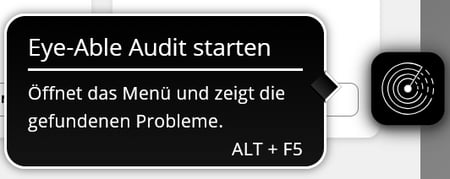
Begib dich auf die lizenzierte Website. Dort erscheint nun unten rechts ein Radarsymbol. Vor der ersten Nutzung ist eine Anmeldung mit den Dashboard-Logindaten erforderlich. Du hast verschiedene Möglichkeiten, Audit zu öffnen:
-
Klick auf das Radarsymbol
-
Tastenkombination: ALT + F5
-
Rechtsklick auf der Seite → Auswahl „Eye-Able Prüfung starten“
Daraufhin öffnet sich Audit und fordert dich auf, die Lizenz zu aktivieren. Klicke dafür auf den Button „Einstellungen und Lizenz Menü öffnen".
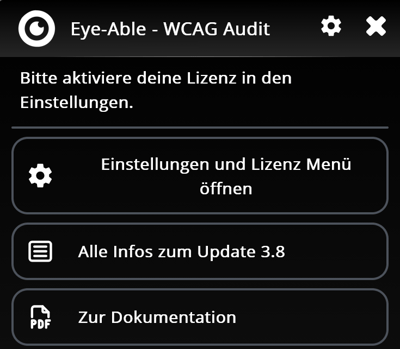
Es öffnet sich ein neues Fenster. Gib dort die Logindaten ein oder klicke direkt auf „Mit dem Eye-Able Dashboard anmelden ".
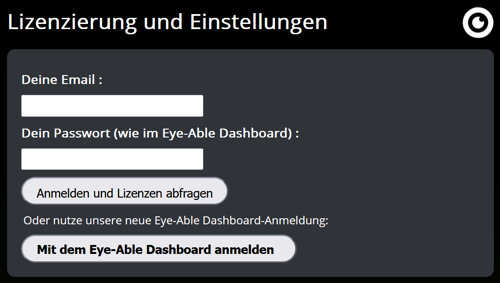
Du kannst auch in der Symbolleiste oben rechts im Browser, je nach Auswahl, auf das angeheftete Audit-Symbol klicken, oder Audit über Klick auf das Puzzleteil-Symbol auswählen. Nutzt du diesen Weg, öffnet sich ein Anmeldefenster: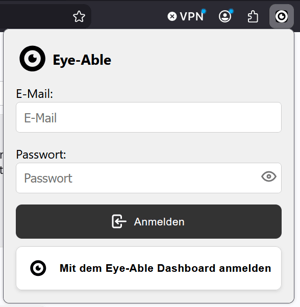
Gib dort die Logindaten ein oder klicke direkt auf „Mit dem Eye-Able Dashboard anmelden ".
Start des Scans
Nach der ersten Anmeldung, kann der Scan auf jeder Unterseite der lizenzierten Website über die selben Wege gestartet werden:
-
Klick auf das Radarsymbol
-
Tastenkombination: ALT + F5
-
Rechtsklick auf die Seite → „Eye-Able Prüfung starten“
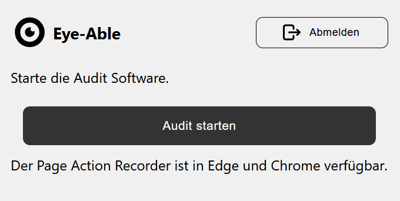
- Starten von Audit über die Symbolleiste. Über diesen Weg öffnet sich erneut zunächst ein Popup, klicke dort auf „Audit starten".
Bei Fragen oder Problemen während der Installation kannst du dich jederzeit an unser Team wenden: