
In diesem Artikel erfährst du, wie du die Zwei-Faktor-Authentifizierung (2FA) im Eye-Able Dashboard einrichtest und was für Backup-Codes, Fehleingaben, eine 2FA-Pflicht sowie die Anmeldung über SSO oder die Browsererweiterung gilt.
2FA einrichten
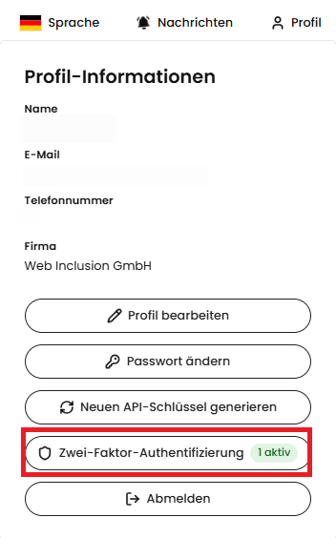
Du richtest die 2FA im Profilmenü des Eye-Able Dashboards unter „Zwei-Faktor-Authentifizierung“ ein.
- Öffne das Profilmenü im Eye-Able Dashboard.
- Wähle den Eintrag „Zwei-Faktor-Authentifizierung“.
- Wähle die gewünschte Methode aus.
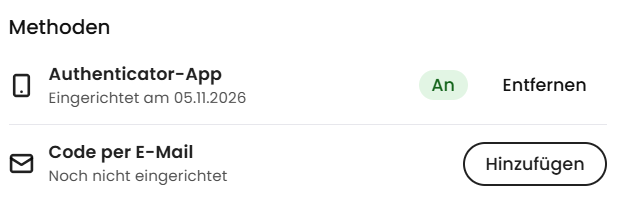
Für die 2FA stehen dir folgende Methoden zur Verfügung:
- Authenticator-App: Du erhältst den Code über eine Authenticator-App.
- E-Mail: Du erhältst den Code per E-Mail.
- Beides: Du richtest beide Methoden ein.
Backup-Codes
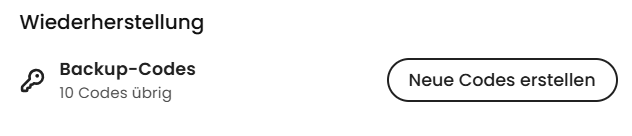
Backup-Codes sind für den Fall gedacht, dass du dein Gerät verlierst. Sie werden dir nur einmal angezeigt.
Fehleingaben und erneute Codeanforderung
- Nach 5 falschen Codes ist die Codeeingabe für 15 Minuten gesperrt.
- Einen E-Mail-Code kannst du nach 60 Sekunden erneut anfordern.
2FA als Pflicht in Organisationen
Die 2FA kann für eine ganze Organisation verpflichtend gemacht werden. Diese Einstellung nimmt Eye-Able für deine Organisation vor. Ist die 2FA-Pflicht aktiv, werden Nutzende beim Login durch die Einrichtung geführt.
Möchtest du die 2FA für deine Organisation verpflichtend machen, kontaktiere uns gern:
Anmeldung über SSO
Anmeldungen über Single Sign-On (SSO) sind von der 2FA nicht betroffen.
Mehr zur Anmeldung über SSO findest du in folgenden Artikeln:
Anmeldung in Eye-Able Audit
In der Browsererweiterung Eye-Able Audit selbst steht die 2FA nicht zur Verfügung. Ältere Versionen von Eye-Able Audit mit eigenem Passwortformular unterstützen die Anmeldung mit 2FA nicht.
Nutzt du die 2FA, meldest du dich über das Eye-Able Dashboard an.
Mehr zu Eye-Able Audit findest du hier:
2FA entfernen
Du hast die Möglichkeit, die 2FA nach der Einrichtung jederzeit wieder zu deaktivieren.
- Öffne das Profilmenü im Eye-Able Dashboard.
- Wähle erneut den Eintrag „Two-factor authentication“.
- Wähle die Option „Entfernen“.

2FA zurücksetzen
Möchtest du die 2FA zurücksetzten, kontaktiere uns gern, wir übernehmen das für dich: