
Übersicht
Wenn du Eye-Able Assist lokal auf deiner WordPress-Website integrieren möchtest, kannst du dies über das Eye-Able Assist WordPress Plugin umsetzen.
Installation des Eye-Able WordPress Plugins
Schritt 1: Plugin im Eye-Able Dashboard herunterladen
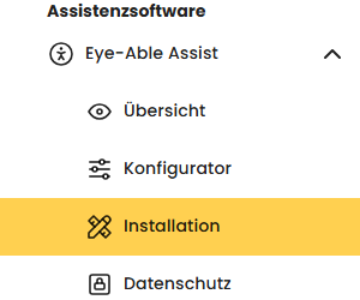
Öffne das Eye-Able Dashboard und navigiere zu Eye-Able Assist > Installation
Schritt 2: Lokales Hosting auswählen
Klicke auf das WordPress-Icon im Menüpunkt 3: “Hosting auf dem eigenen Server”, um das Plugin herunterzuladen.

Schritt 3: Plugin-Verwaltung in WordPress öffnen
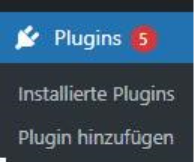
Öffne in der WordPress-Menüleiste den Bereich„Plugins“, um die Plugin-Verwaltung aufzurufen:
Schritt 4: Plugin hochladen
Klicke auf „Plugins hinzufügen“, und anschließend auf „Plugin hochladen“. Lade das Eye-Able Assist WordPress Plugin hoch.
Schritt 5: Plugin aktivieren
Wechsle zu „Installierte Plugins“. Überprüfe, ob das Plugin aktiviert ist und aktiviere es bei Bedarf.
Hinweis: Wenn du weitere Produkte wie Einfache Sprache, Translate oder Access auf deiner WordPress Seite installieren möchtest, findest du eine Anleitung für die Integration mit JavaScript-Code in folgender Anleitung:
Eye-Able in WordPress einbinden: Integration über JavaScript-Code
Konfigurationsänderungen übernehmen
Um Änderungen aus dem Eye-Able Dashboard auf deine WordPress-Website zu übertragen, musst du die aktuelle Konfigurationsdatei in deiner Installation laden.
Weitere Informationen dazu findest du in dem folgenden Artikel:
Wie übernehme ich Änderungen vom Dashboard auf meine Website mit dem Assist WordPress Plugin?Weitere Informationen
Weitere Informationen zu den Einbindungsmöglichkeiten für deine WordPress-Website, findest du hier:
Wie kann ich Eye-Able Software auf meiner WordPress Website einbinden?