
Mit Seiten-Aktionen im Eye-Able Report lassen sich gezielte Interaktionen auf deiner Website automatisiert ausführen – zum Beispiel das Schließen eines Cookie-Banners, das Durchlaufen einer Antragsstrecke oder das Einloggen in geschützte Bereiche. Diese Funktion ist besonders nützlich, wenn Inhalte nur nach bestimmten Nutzeraktionen sichtbar werden und deshalb im regulären Scan sonst nicht berücksichtigt würden.
Was sind Seiten-Aktionen?
Seiten-Aktionen sind vordefinierte Schritte, die der Report vor oder nach einem automatisierten Testlauf ausführt. Damit lassen sich dynamische Inhalte gezielt steuern und in die Barrierefreiheitsprüfung einbeziehen. Beispiele für Seiten-Aktionen:
- Login auf einer passwortgeschützten Seite
- Ausfüllen eines Formulars
- Klicken auf bestimmte Buttons (z. B. „Weiter“, „Absenden“)
- Schließen eines Cookie-Banners
- Navigation durch mehrstufige Antragsprozesse
Seiten-Aktionen aufzeichnen mit dem Page Action Recorder
Um Interaktionen wie das Schließen eines Cookie-Banners, das Einloggen oder das Navigieren durch Formulare effizient in die Barrierefreiheitsprüfung einzubinden, empfiehlt sich der Page Action Recorder.
Mit diesem Tool kannst du direkt im Browser die gewünschte Nutzungsinteraktion aufzeichnen. Du klickst dabei einfach auf die relevanten Elemente (z. B. Buttons oder Formularfelder), und das System erkennt und speichert automatisch die passenden CSS-Selektoren – ganz ohne manuelle Eingabe.
Vorteile des Recorders:
- Keine manuelle Eingabe von Selektoren notwendig
- Schnelle und intuitive Bedienung
- Ideal für komplexe oder dynamische Seiten
Die aufgenommenen und gespeicherten Seiten-Aktionen können sowohl im Page Action Recorder, als auch im Dashboard in den Report-Einstellungen manuell nachbearbeitet werden.
Eine Schritt-für-Schritt-Anleitung findest du im Artikel „Wie benutze ich den Page Action Recorder?“
Alternative: Seiten-Aktionen manuell im Dashboard anlegen
Falls du den Recorder nicht verwenden möchtest oder individuelle Nachbearbeitungen nötig sind, kannst du Seiten-Aktionen auch manuell im Dashboard anlegen oder anpassen:
- Navigiere zum Dashboard – Öffne dein Eye-Able Dashboard und gehe zu Einstellungen des Reports.
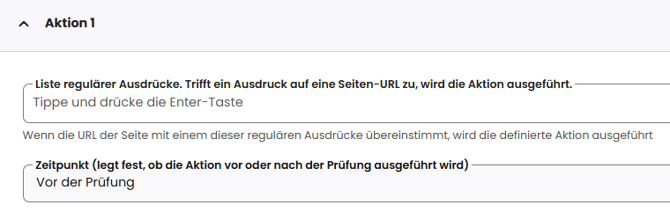
- Aktion hinzufügen – Klicke im Abschnitt „Seiten-Aktionen“ auf „Neue Aktion hinzufügen“.

- Zielseite festlegen – Gib die URL oder einen regulären Ausdruck für die Seiten an, auf denen die Aktion ausgeführt werden soll.
- Zeitpunkt auswählen – Wähle, ob die Aktion vor oder nach der Prüfung ausgeführt werden soll. – Beispiel: Ein Login wird vor dem Test benötigt, das Entfernen eines Cookie-Banners erfolgt nach dem Test.
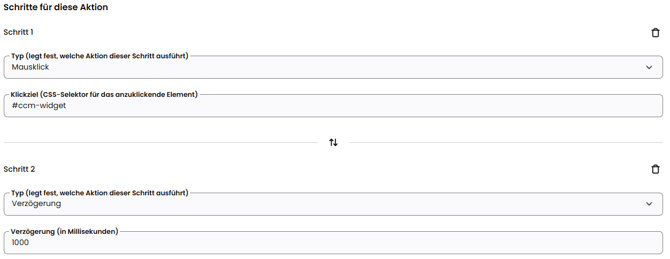
- Schritte definieren – Füge Schritt für Schritt die gewünschten Aktionen hinzu, z. B.:
- Klick auf ein Element (z. B. Login-Button oder Banner schließen)
- Eingabe in Formularfelder
- Wartezeiten (Verzögerungen), um dynamisches Nachladen zu berücksichtigen
- CSS-Selektoren verwenden – Gib für Klick- oder Eingabeaktionen den passenden CSS-Selektor des Elements an. Beispiel:
#CookieBannerAlleZulassenfür einen „Alle akzeptieren“-Button.
Fazit
Mit Seiten-Aktionen im Eye-Able Report stellst du sicher, dass auch interaktive und dynamische Inhalte zuverlässig auf Barrierefreiheit getestet werden. Der Page Action Recorder bietet dabei den einfachsten Weg, Nutzungsaktionen zu erfassen – alternativ steht dir der manuelle Weg im Dashboard zur Verfügung.
Falls du bei der Einrichtung Unterstützung benötigst oder dir unsicher bist, ob eine bestimmte Interaktion mit Hilfe von Seiten-Aktionen durchgeführt werden kann, findest du im Artikel Kontaktmöglichkeiten für Kundinnen, Kunden und Interessierte Möglichkeiten, uns zu kontaktieren.