
Die KI-Tests erweitern die automatisierte Barrierefreiheitsprüfung des Eye-Able Report um KI-gestützte, kontextbezogene Prüfschritte. Sie prüfen deine Seiten auf Barrieren, die automatische Regeln übersehen, und schlagen konkrete Lösungen vor.
Was die KI-Tests inhaltlich leisten und wie die Ergebnisse zustande kommen, erfährst du in folgendem Artikel:
-
Übersicht zu KI-Tests im Eye-Able Report
Dieser Artikel zeigt, wo du die KI-Tests im Dashboard findest und welche Funktionen dir dort zur Verfügung stehen.
KI-Tests im Dashboard aufrufen
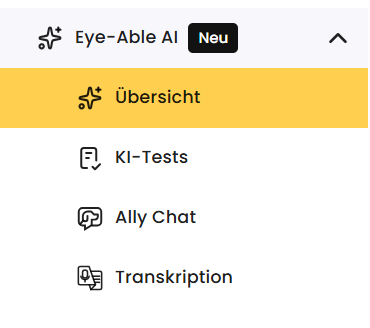
Du erreichst die KI-Tests im Dashboard über den Menübereich Eye-Able AI.
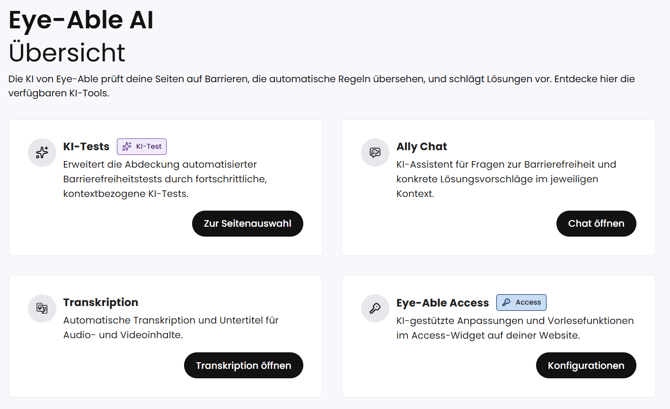
In der Eye-Able AI – Übersicht sind alle KI-Produkte aufgeführt: KI-Tests, Ally Chat, Transkription und Eye-Able Access. Über die Schaltfläche „Zur Seitenauswahl" in der Kachel KI-Tests gelangst du in den Verwaltungsbereich der KI-Tests. Alternativ kannst du diesen auch dirket über den Menüpunkt "KI-Tests" öffnen.
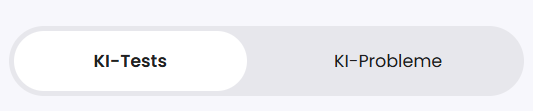
Innerhalb der KI-Tests gibt es zwei Tabs, zwischen denen gewechselt werden kann:
- KI-Tests – hier steuerst du, welche Seiten geprüft werden und wie oft.
- KI-Probleme – hier siehst du, welche Probleme die KI-Tests insgesamt gefunden haben.
„KI-Tests"
Auf der Unterseite KI-Tests wählst du aus, welche Seiten die KI-Tests prüfen sollen und wie oft. Ausgewählte Seiten werden automatisch in dem gewählten Intervall regelmäßig geprüft.
In diesem Artikel erfährst du, warum die KI-Test Ergebnisse nicht immer sofort zur Verfügung stehen:
-
KI-Test Ergebnisse Verfügbarkeit
Die Unterseite KI-Tests gliedert sich in folgende Bereiche:
-
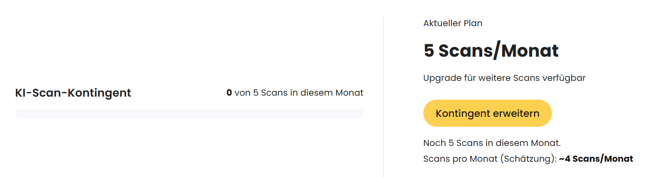
KI-Scan-Kontingent. Oben siehst du, wie viele Scans dein aktueller Plan pro Monat umfasst und wie viele davon bereits verbraucht sind. Angezeigt werden außerdem der aktuelle Plan, die geschätzte Anzahl der Scans pro Monat sowie das Datum, an dem sich das Kontingent zurücksetzt. Über den Button „Kontingent erweitern" erhälst du ein entsprechendes Angebot, um dein Kontingent bei Bedarf zu vergrößern.
-
Seiten auswählen. Hier fügst du über „Domain hinzufügen" Domains aus deinen vorhandenen Report-Lizenzen hinzu – es lassen sich also nur Domains auswählen, für die du bereits eine Report-Lizenz besitzt. Anschließend wählst du die einzelnen Seiten aus, die geprüft werden sollen. Für jede Domain legst du über die Scan-Häufigkeit fest, wie oft geprüft wird. Zur Auswahl stehen Nach jedem Report, Täglich, Wöchentlich, Alle zwei Wochen, Monatlich, Vierteljährlich und Jährlich. Zu jeder Seite werden die Anzahl der gefundenen Probleme und das Datum der letzten Prüfung angezeigt.
-
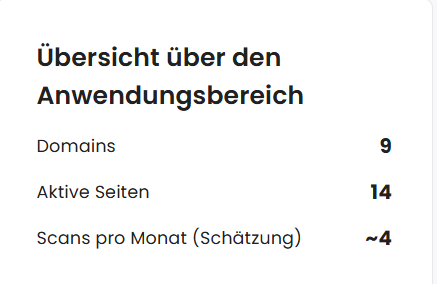
Übersicht über den Anwendungsbereich. Diese Übersicht fasst zusammen, wie viele Domains und aktiven Seiten ausgewählt sind und wie viele Scans pro Monat verwendet werden.
-
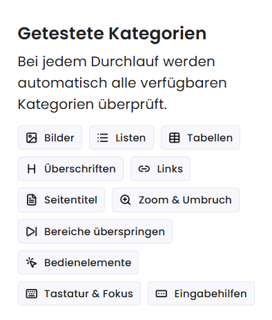
Getestete Kategorien. Hier siehst du, welche Kategorien bei jedem Durchlauf automatisch überprüft werden: Bilder, Listen, Tabellen, Überschriften, Links, Seitentitel, Zoom & Umbruch, Bereiche überspringen, Bedienelemente, Tastatur & Fokus und Eingabehilfen.
-
Automatischer Durchlauf. Die KI-Tests werden entsprechend dem festgelegten Intervall im Anschluss an einen regulären Report automatisch ausgeführt – nicht nach jedem Report. Hast du beispielsweise als Intervall Monatlich festgelegt, werden die KI-Tests einmal pro Monat nach einem Report durchgeführt. Die Scan-Häufigkeit pro Domain begrenzt so, wie oft eine Domain geprüft wird, damit das monatliche Kontingent nicht zu schnell aufgebraucht wird.
-
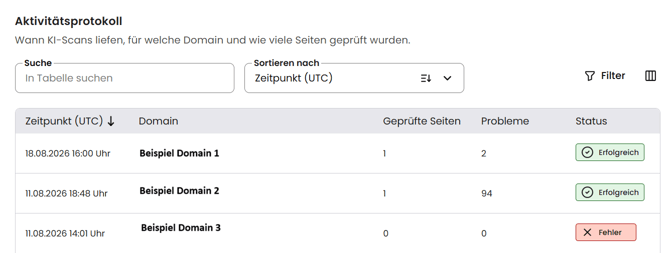
Aktivitätsprotokoll. Unten auf der Seite findet sich das Aktvitätsprotokoll welches zeigt, wann KI-Scans gelaufen sind, für welche Domain und wie viele Seiten geprüft wurden.
„KI-Probleme"
Auf der Unterseite KI-Probleme siehst du, welche Probleme die KI-Tests auf deinen ausgewählten Seiten gefunden haben – aufgeschlüsselt nach Kategorie und in ihrer Entwicklung über die letzten Durchläufe.
Beachte dabei: KI-Probleme fließen in die Berechnung des Report-Scores ein und beeinflussen ihn somit.
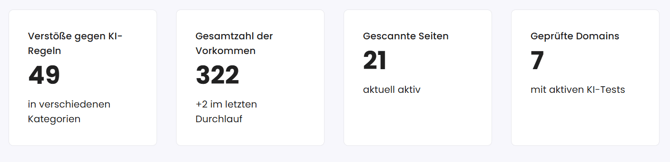
Im oberen Bereich findest du eine Kennzahlenübersicht mit:
- Verstöße gegen KI-Regeln in verschiedenen Kategorien
- Gesamtzahl der Vorkommen sowie die Veränderung im letzten Durchlauf
- Gescannte Seiten, die aktuell aktiv sind
- Geprüfte Domains mit aktiven KI-Tests
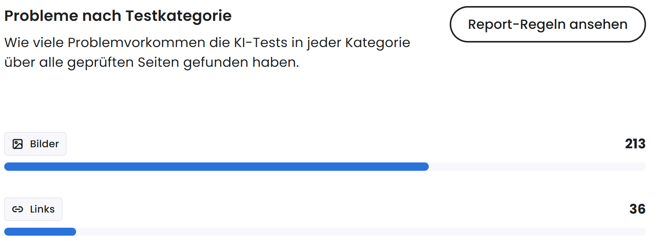
Darunter zeigt der Bereich Probleme nach Testkategorie, wie viele Problemvorkommen die KI-Tests in jeder Kategorie über alle geprüften Seiten gefunden haben. Über die Schaltfläche „Report-Regeln ansehen" gelangst du zu den zugehörigen Regeln.
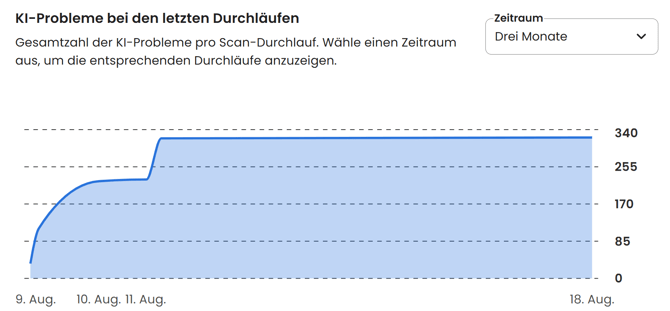
Der Bereich KI-Probleme bei den letzten Durchläufen stellt die Gesamtzahl der KI-Probleme pro Scan-Durchlauf dar. Über das Auswahlfeld Zeitraum kannst du festlegen, welche Durchläufe angezeigt werden.
Weitere Hilfe
Du hast weitere Fragen zum Thema KI-Tests oder benötigst persönliche Unterstützung? In folgendem Artikel erfährst du, wie du mit uns in Kontakt treten kannst: