
Mit den geführten Tests wirst du durch die Prüfschritte der EN 301 549 geführt, die nicht automatisch getestet werden können.
Was sind geführte Tests?
Die geführten Tests bieten dir eine einfache und schnelle Möglichkeit, Barrieren zu erkennen, die von automatisierten Tests, wie Eye-Able Report, möglicherweise nicht entdeckt werden.
- Für alle Erfahrungslevel dank einer hohen Nutzerfreundlichkeit
- Deckt Bereiche ab, die nicht automatisch getestet werden können
- 100 % Abdeckung der Norm EN 301 549, einschließlich der Punkte, die nicht automatisch getestet werden
Geführte Tests starten
Öffne zunächst das Eye-Able Dashboard und navigiere zu „Geführte Tests“.
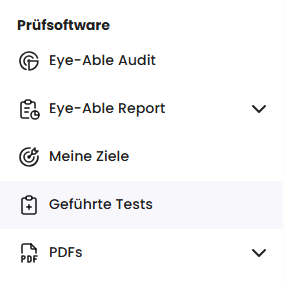
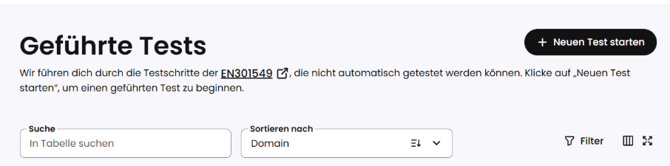
- In der Liste siehst du alle bisher begonnenen oder abgeschlossenen geführten Tests.
- Du kannst bestehende Tests bearbeiten, fortsetzen oder löschen.
- Über den Button „Neuen Test starten“ beginnst du einen neuen geführten Test.
Testkonfiguration
Nach dem Klick auf „Neuen Test starten“ öffnet sich ein neues Fenster. Dort wählst du die Domain aus.
Mit einem Klick auf „Starten“ startest du den geführten Test.
Prüfschritte durchführen
Es gibt eine Übersicht der Prüfschritte in Form einer Liste oder als Baumstruktur.
Du gehst jetzt alle Prüfschritte einzeln durch. Vorher wird immer erklärt: „Warum wird das getestet?“ und „Wie wird das getestet?“
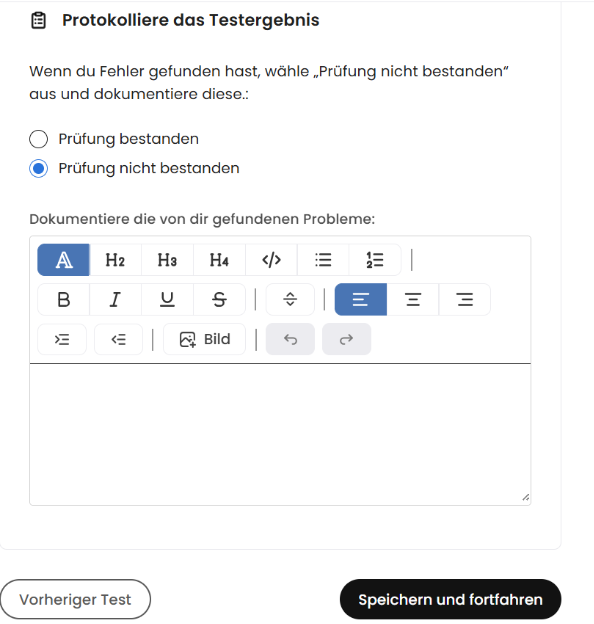
Für jeden Prüfschritt bewertest du, ob dieser die Prüfung bestanden oder nicht bestanden hat.
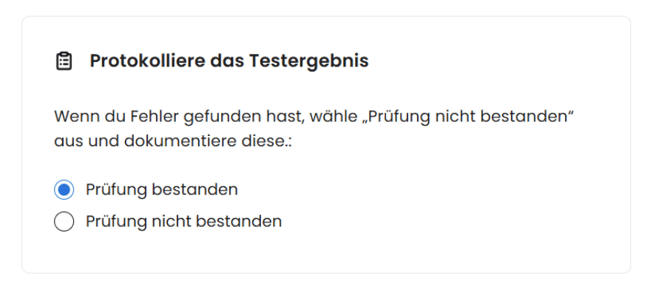
Klickst du auf „Prüfung bestanden“, kannst du mit dem nächsten Prüfschritt fortfahren, indem du auf den Button „Speichern und fortfahren“ klickst.
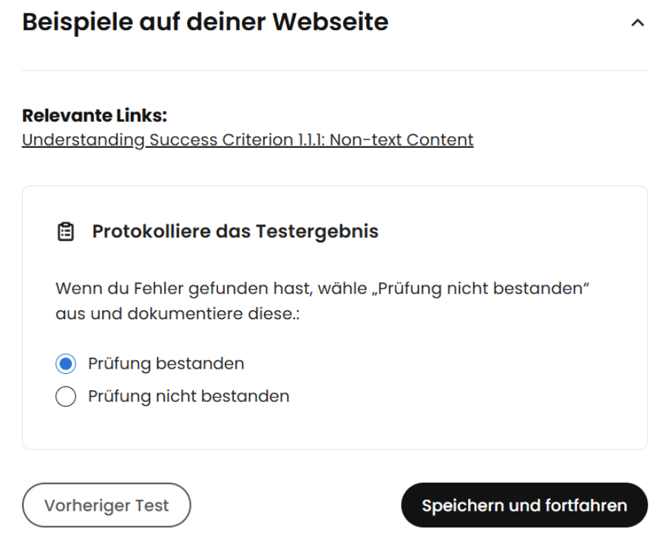
Klickst du jedoch auf „Prüfung nicht bestanden“, öffnet sich ein Texteditor, in dem du die gefundenen Probleme protokollieren kannst. Danach kannst du auf „Speichern und fortfahren“ klicken, um den nächsten Prüfschritt anzugehen.
Geführten Test fortsetzen und Ergebnisse bearbeiten
Wenn du den Bereich der Prüfung verlässt, kannst du zu einem späteren Zeitpunkt die Prüfung fortsetzen. Wähle dafür aus der Tabelle den bestehenden geführten Test aus. Über den Button „Prüfung fortsetzen“ kannst du den geführten Test weiterbearbeiten.
Hast du einen geführten Test zu 100 % abgeschlossen, kannst du hier die Ergebnisse auch im Nachgang nochmals bearbeiten. Klicke dafür auf den Button „Ergebnisse bearbeiten“.
Testentwürfe verwalten und einsehen
Deinen geführten Test findest du nach dem Start unter „Geführte Tests“ im Dashboard. Dort kannst du den Test bearbeiten, fortsetzen und löschen.

Über den Stift kannst du den bestehenden Test bearbeiten (wenn er schon 100 % erreicht hat) oder fortsetzen (wenn die Bearbeitung unterbrochen wurde). Über die Mülltonne kannst du ihn löschen, falls du den Test nicht mehr benötigst oder einen neuen starten möchtest.
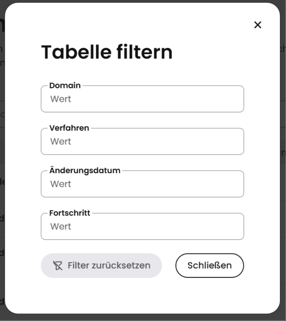
Die Tabelle kannst du nach Domain, Verfahren, Änderungsdatum und Fortschritt filtern.
Weitere Informationen und Hilfe
Weiterführenden Informationen zum Thema Testing findest du in folgenden Artikeln:
- Was sind die Unterschiede zwischen geführten und manuellen Tests?
- Was sind Manuelle Barrierefreiheitstests?
- Warum sind manuelle Usability-Tests wichtig?
- Wie kann ich manuelle Barrierefreiheitstests selbst durchführen?
- Wie hilft Eye-Able bei der Einhaltung von Barrierefreiheitsstandards wie WCAG, EN301549, BFSG, BITV und ADA?
Du hast weitere Fragen oder benötigst persönliche Unterstützung? In folgendem Artikel erfährst du, wie du mit uns in Kontakt treten kannst: