Si vous ne trouvez pas de réponse à votre question dans le centre d'aide, vous pouvez créer un ticket d'assistance pour nous contacter directement. Vous aurez ainsi la garantie que votre demande sera traitée rapidement et efficacement.
Créer un ticket d'assistance dans le Dashboard
Pour créer un nouveau ticket d'assistance, procède comme suit :
-
Ouvre Eye-Able Dashboard et cliquez sur «Centre d'aided» en bas à gauche .
-
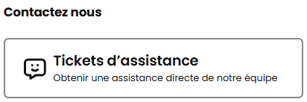
Sélectionne ensuite l'option «Tickets d'assistance» dans le menu «Contactez nous».
Créer un nouveau ticket d'assistance
Si tu souhaites créer un nouveau ticket d'assistance, il te suffit de cliquer sur « Ouvrir un ticket d'assistance ».

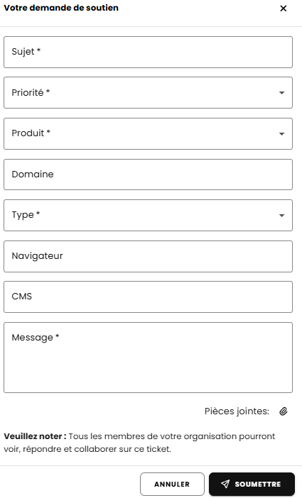
Un formulaire s'ouvre, dans lequel tu dois fournir les informations suivantes :
-
Objet du ticket
-
Priorité de la demande
-
Produit et modèle auxquels se rapporte ta question
-
Un message personnel dans lequel tu décris le problème en détail
Tu as également la possibilité d'ajouter les informations facultatives suivantes :
-
domaines concernés
-
navigateur utilisé
-
CMS utilisé
-
Pièces jointes (par exemple, des captures d'écran ou des documents illustrant le problème)
Envoyer le ticket
Une fois le formulaire rempli, clique sur «Soumettre» pour transmettre ta demande d'assistance à notre équipe. Ta demande sera alors traitée.
Traitement et réponse à ta demande d'assistance
Une fois ton ticket envoyé, nous traiterons ta demande dans les plus brefs délais. Dès qu'une réponse sera disponible, tu en seras informé par e-mail. Tu peux également consulter la réponse sous forme de conversation dans le tableau de bord et suivre l'historique complet à tout moment.
Aperçu des tickets d'assistance déjà créés
Après avoir cliqué sur «Ticket d'assistance», tu accèdes à un aperçu des tickets déjà créés par ton organisation. Tu peux y consulter les informations suivantes :
-
La date de création du ticket
-
La priorité du ticket
-
L'objet du ticket
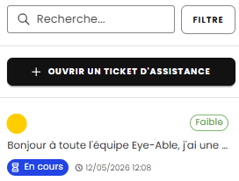
Cet aperçu te permet de suivre rapidement l'état d'avancement de tes demandes.
Consulter l'historique d'un ticket d'assistance
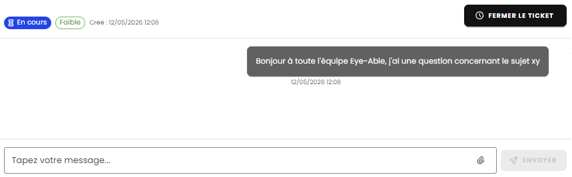
Clique sur un ticket pour consulter l'historique complet de la conversation. Tu pourras ainsi vérifier si ta question a déjà reçu une réponse. Si ce n'est pas le cas, tu peux créer directement un nouveau ticket.
Si ta question a déjà reçu une réponse et que tu n'as plus besoin de l'aide de notre équipe d'assistance, tu peux facilement clore ton ticket en cliquant sur le bouton «Fermer le ticket».
Remarques importantes
-
Selon les dispositions convenues , il existe une limite fixe quant au nombre de tickets d'assistance pouvant être ouverts simultanément.
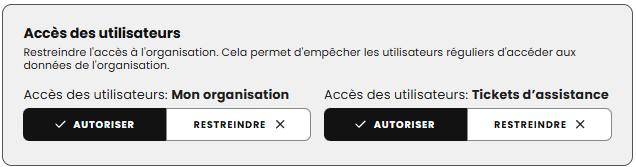
- Dans la rubrique «Mon organisation» du Dashboard, il est possible de restreindre l'accès aux tickets pour les utilisateurs de votre organisation.