Mocht je in het Helpcentrum geen passend antwoord op je vraag vinden, dan kun je een supportticket aanmaken om rechtstreeks contact met ons op te nemen. Zo weet je zeker dat je vraag snel en efficiënt wordt afgehandeld.
Een supportticket aanmaken in het dashboard
Om een nieuw supportticket aan te maken, ga je als volgt te werk:
-
Open Eye-Able Dashboard en klik linksonder op „Helpcentrum“.
-
Kies vervolgens onder het menu-item „Neem contact met ons op“ de optie „Supporttickets“.

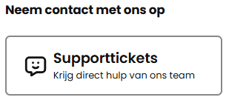
Een nieuw supportticket aanmaken
Als je een nieuw supportticket wilt aanmaken, klik je gewoon op „Een supportticket openen“.

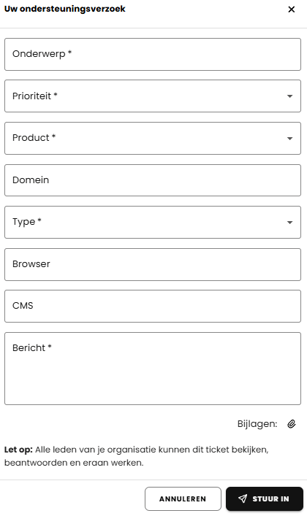
Er wordt een formulier geopend waarin je de volgende gegevens moet invullen:
-
Onderwerp van het ticket
-
Prioriteit van de kwestie
-
Het product en het type waarop je vraag betrekking heeft
-
Een persoonlijk bericht waarin je het probleem gedetailleerd beschrijft
Daarnaast kun je de volgende optionele informatie toevoegen:
-
betrokken domeinen
-
gebruikte browser
-
gebruikt CMS
-
Bijlagen (bijv. schermafbeeldingen of documenten die het probleem illustreren)
Ticket verzenden
Nadat je het formulier hebt ingevuld, klik je op ‘Stuur in’ om je supportticket naar ons team te sturen. Je ticket wordt nu in behandeling genomen.
Verwerking en antwoord op je supportticket
Zodra je je ticket hebt ingediend, behandelen we je verzoek zo snel mogelijk. Zodra er een antwoord is, ontvang je hierover een e-mail. Daarnaast kun je het antwoord in het dashboard in chatvorm bekijken en de volledige geschiedenis op elk moment volgen.
Overzicht van reeds aangemaakte supporttickets
Nadat je op „Supporttickets“ hebt geklikt, kom je bij een overzicht van de tickets die al voor je organisatie zijn aangemaakt. Hier kun je de volgende informatie bekijken:
-
De aanmaakdatum van het ticket
-
De prioriteit van het ticket
-
Het onderwerp van het ticket
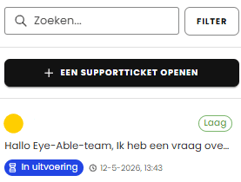
Dit overzicht helpt je om snel een beeld te krijgen van de status van je aanvragen.
De status van een supportticket bekijken
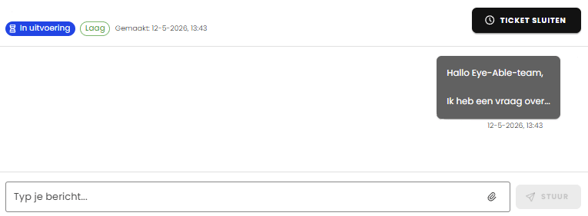
Klik op een ticket om het volledige chatverloop te bekijken. Hier kun je controleren of je vraag misschien al is beantwoord. Als dat niet het geval is, kun je direct een nieuw ticket aanmaken.
Als je vraag al is beantwoord en je geen verdere hulp van ons supportteam nodig hebt, kun je je ticket eenvoudig afsluiten via de knop „Ticket sluiten“.
Belangrijke opmerkingen
-
Afhankelijk van de afspraak geldt er een vast maximum voor het aantal supporttickets dat tegelijkertijd open mag staan .
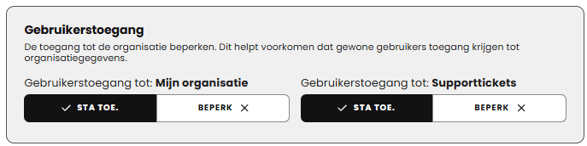
- Onder het kopje "Mijn organisatie" in het dashboard kunt u de toegang tot tickets beperken voor gebruikers binnen uw eigen organisatie.