Si no encuentras una respuesta adecuada a tu pregunta en el Centro de ayuda, tienes la posibilidad de crear un ticket de asistencia para ponerte en contacto directamente con nosotros. De este modo, te asegurarás de que tu consulta se resuelva de forma rápida y eficaz.
Crear un ticket de asistencia en el Dashboard
Para crear un nuevo ticket de asistencia, sigue estos pasos:
-
Abre Eye-Able Dashboard y haz clic en «Centro de ayuda» en la parte inferior izquierda.
-
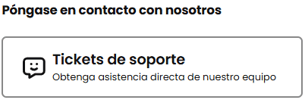
A continuación, selecciona la opción «Tickets de soporte» en el menú «Póngase en contacto con nosotros ».

Crear un nuevo ticket de asistencia
Si quieres crear un nuevo ticket de asistencia, solo tienes que hacer clic en «Abrir una solicitud de asistencia».

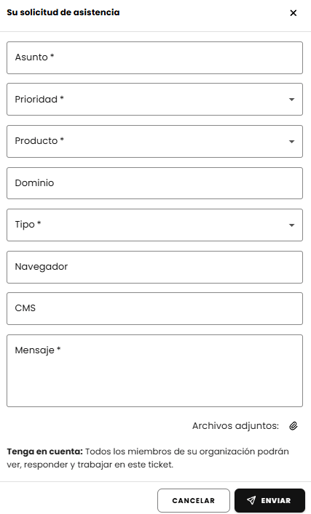
Se abrirá un formulario en el que deberás introducir la siguiente información:
-
Asunto del ticket
-
Prioridad de la solicitud
-
Producto y modelo al que se refiere tu pregunta
-
Un mensaje personal en el que describas el problema con detalle
Además, tienes la posibilidad de añadir la siguiente información opcional:
-
dominios afectados
-
navegador utilizado
-
CMS utilizado
-
Anexos (por ejemplo, capturas de pantalla o documentos que ilustren el problema)
Enviar ticket
Una vez que hayas rellenado el formulario, haz clic en «Enviar» para enviar tu ticket de asistencia a nuestro equipo. Tu ticket se tramitará de inmediato.
Tramitación y respuesta a tu ticket de asistencia
Una vez que hayas enviado tu ticket, nos ocuparemos de tu solicitud lo antes posible. En cuanto tengamos una respuesta, te lo notificaremos por correo electrónico. Además, podrás ver la respuesta en el panel de control en formato de chat y seguir todo el historial en cualquier momento.
Resumen de los tickets de asistencia ya creados
Al hacer clic en «Ticket de asistencia», accederás a un resumen de los tickets ya creados por tu organización. Aquí podrás consultar la siguiente información:
-
La fecha de creación del ticket
-
La prioridad del ticket
-
El tema del ticket
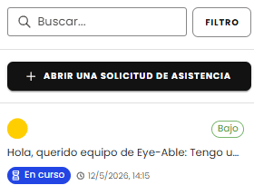
Este resumen te ayuda a tener una visión general rápida del estado de tus solicitudes.
Consultar el historial de un ticket de asistencia
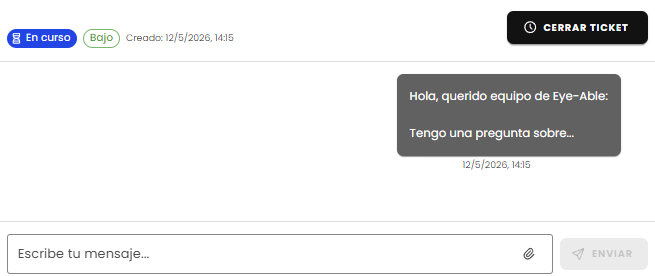
Haz clic en un ticket para ver el historial completo del chat. Aquí podrás comprobar si tu pregunta ya ha sido respondida. Si no es así, puedes crear directamente un nuevo ticket.
Si tu pregunta ya ha sido respondida y no necesitas más ayuda por parte de nuestro equipo de asistencia, puedes cerrar tu ticket fácilmente haciendo clic en el botón «Cerrar ticket».
Notas importantes
-
Según lo acordado, existe un límite máximo para el número de tickets de asistencia que pueden estar abiertos al mismo tiempo.
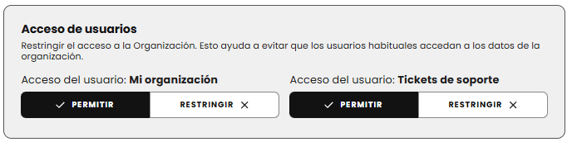
- En la sección «Mi organización» del panel de control, es posible restringir el acceso a los tickets para los usuarios de la propia organización.