
Hier erfährst du, wie du manuell geprüfte Probleme in Eye-Able Audit ausblendest, wie sich das auf Eye-Able Report auswirkt und wie ausgeblendete Probleme innerhalb deiner Organisation synchronisiert werden.
Allgemeine Informationen
In Eye-Able Audit und Eye-Able Report kannst du Fehler ausblenden, nachdem du sie manuell geprüft hast. Dadurch ist sichergestellt, dass es sich nicht um einen Fehler handelt, der die Zugänglichkeit der Seite beeinflusst. Die ausgeblendeten Regeln sind immer an die Domain gebunden. Liegen Lizenzen für mehrere Domains vor, musst du die entsprechenden Probleme und Regeln pro Domain manuell prüfen und ausblenden. Nutze Audit dafür auf der jeweiligen Website.
Warnungen und Hinweise (gekennzeichnet durch gelbe oder weiße Farbe) sind grundsätzlich für eine manuelle Prüfung vorgesehen. Mit der Ausblenden-Funktion kannst du erfolgreich geprüfte Probleme verstecken. Für Warnungen und Hinweise kannst du außerdem einen Prüfschritt komplett für eine Domain ausblenden.
Auch bei Fehlern kann es in Ausnahmefällen vorkommen, dass es sich um eine Fehlerkennung handelt oder die manuelle Prüfung nur einen geringen Einfluss auf die Zugänglichkeit der Seite ergibt. Fehler können jedoch nicht allgemein deaktiviert werden. Du kannst nur einzelne Fehler ausblenden. Die einzige Ausnahme ist der Textkontrastfehler, sofern die Webseite einen Kontrastmodus anbietet.
Einfluss auf Eye-Able Report
Fehler, die du in Eye-Able Audit ausblendest, werden auch im Dashboard im Report ausgeblendet. Das wird auch in allen folgenden Durchläufen des Reports für deine Domain berücksichtigt. Diese Probleme fließen nicht mehr in die reguläre Bewertung ein.
Synchronisation innerhalb der Organisation
Ausgeblendete Fehler werden auch allen Kolleginnen und Kollegen in deiner Organisation nicht mehr angezeigt. Dafür wird die Liste der ausgeblendeten Probleme regelmäßig vom Eye-Able-Server neu abgerufen. Über die Schaltfläche „Synchronisieren“ im Abschnitt „Ausgeblendete Probleme“ in Eye-Able Audit kannst du die aktuelle Liste auch manuell abfragen.

Bedienung in Eye-Able Audit
In Eye-Able Audit gibt es für jedes Problem eine Schaltfläche zum Ausblenden.
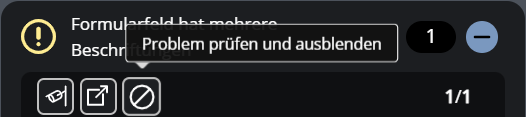
Wenn du auf die Schaltfläche klickst, öffnet sich ein Pop-up. Darin bestätigst du die erfolgreiche Prüfung des Problems. Hier kannst du außerdem einstellen, dass die Regel für diese Domain vollständig deaktiviert wird. Das ist nur für Warnungen und Hinweise möglich.
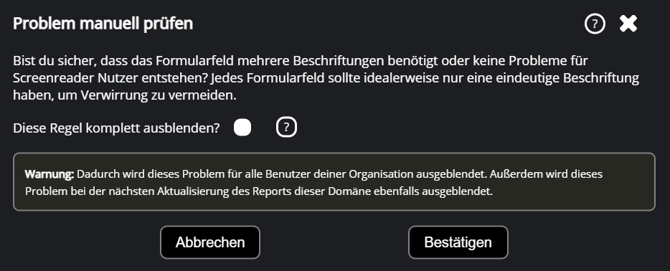
Nach der Bestätigung zeigt Eye-Able Audit die ausgeblendeten Probleme bei der nächsten Prüfung in dem separaten Bereich „Ausgeblendete Probleme“ an.
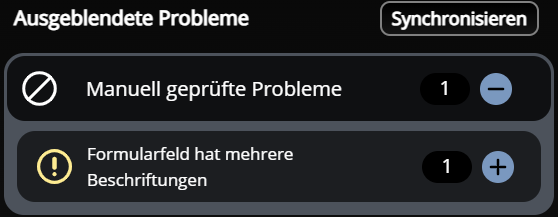
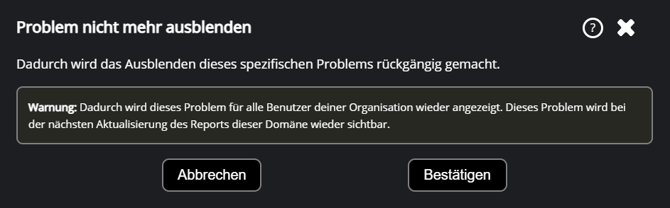
Dort kannst du wie gewohnt mit den Problemen interagieren. Über den Button „Problem wieder anzeigen“, kannst du es in diesem Bereich wieder einblenden.
Dabei ist wichtig, ob ein einzelnes Problem oder der gesamte Prüfschritt ausgeblendet wurde. Wenn du das Ausblenden eines gesamten Prüfschritts rückgängig machst, können deutlich mehr Probleme wieder angezeigt werden. Den Unterschied erkennst du am Text im Pop-up.
Bedienung in Eye-Able Report und im Dashboard
Probleme ausblenden und alle ausgeblendeten Regeln verwalten kannst du auch im Dashboard. Regeln die in Audit ausgeblendet wurden, sind auch in Report ausgeblendet. Eine Übersicht aller ausgeblendeten Regeln findest du in den Report-Einstellungen unter „Ausgeblendete Regeln“. Eine genauere Anleitung zum Ausblenden von Regeln in Eye-Able Report findest du in diesem Artikel: