
In diesem Artikel erfährst du, wie du das Eye-Able Assist Tool wieder einblendest, nachdem du es zuvor ausgeblendet hast.
Auf dem Computer
-
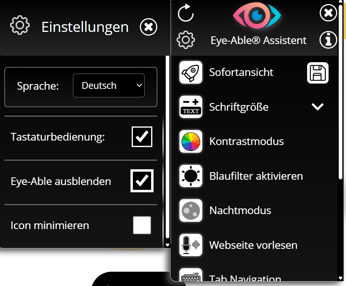
Drücke die Tastenkombination Alt + 1, um die Symbolleiste wieder zu öffnen.
-
Öffne die Einstellungen über das Zahnrad-Symbol.
-
Deaktiviere die Option „Eye-Able ausblenden”.
Hinweis: Sollte sich die Toolbar mit der Tastenkombination nicht öffnen lassen, musst du in den Browsereinstellungen den LocalStorage der Website löschen.
Auf mobilen Geräten (ohne Tastatur)
- Es gibt keine Tastenkombination, um Eye-Able Assist wieder einzublenden.
- Um die Einstellung „Eye-Able Assist ausblenden“ zurückzusetzen, muss der LocalStorage der Website im mobilen Browser gelöscht werden.
Anleitung: LocalStorage auf mobilen Geräten löschen
-
Öffne deinen mobilen Browser und rufe die betreffende Website auf.
-
Öffne das Browser-Menü.
-
Scrolle zu „Website-Einstellungen“ und tippe darauf.
-
Suche nach „Local Storage“ oder „Website-Daten verwalten“ und öffne diese Option.
-
Lösche die Daten oder entferne die Website aus dem LocalStorage.
Für Website-Betreibende: Link zum Wiedereinblenden von Eye-Able Assist
Du kannst einen Link auf deiner Seite einbauen, der Eye-Able automatisch wieder einblendet, falls es versehentlich ausgeblendet wurde. Dafür nutzt du folgenden Code:
<a href="javascript:localStorage.removeItem(“eyeAbleHideIcon”); window.location.reload();">

Re-display Eye-Able Assist

</a>
Dieser Link entfernt den entsprechenden Eintrag im LocalStorage und lädt die Seite neu, sodass Eye-Able Assist wieder sichtbar ist.