
Als Admin einer Organisation legst du fest, welche Lizenzen und Tools für welche User sichtbar und nutzbar sind. Den Zugriff auf Lizenzen kannst du dabei direkt bei einzelnen Usern oder über die Team-Zugehörigkeit vergeben.
Voraussetzung: Admin-Rechte
Falls du den Menüpunkt „Meine Organisation" nicht sehen kannst, besitzt du keine Admin-Rechte. Wende dich in diesem Fall bitte an den Admin deiner Organisation.
Solltest du nicht wissen, wer diese Rolle innehat, findest du im Artikel Kontaktmöglichkeiten für Kundinnen, Kunden und Interessierte weitere Möglichkeiten, uns zu kontaktieren.
Schritt 1: Öffne dein Dashboard
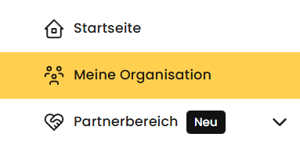
Um Änderungen vorzunehmen, öffne zuerst das Eye-Able Dashboard. Dort findest du in der Navigationsleiste den Menüpunkt „Meine Organisation". Klicke darauf, um zur Übersicht deiner Mitglieder zu gelangen.
Schritt 2: Mitglieder und Zugriffsrechte einsehen
In diesem Bereich siehst du eine Auflistung aller Mitglieder deiner Organisation.
Hier erkennst du auf einen Blick, welche Art von Zugriff eine Person aktuell besitzt.
Durch Klick auf das Listensymbol „Zugang einschränken" in der Spalte Aktion, öffnet sich als Pop-Up die Detailansicht des aktuellen Lizenzzugriffs der jeweiligen Person.
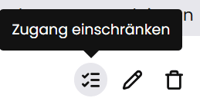
Darüber hinaus kannst du durch Klick auf das Stiftsymbol „Bearbeiten":
- User bearbeiten oder löschen
- Admin-Rechte vergeben
- Admin-Rechte entziehen
Schritt 3: Lizenzen anpassen
In der Bearbeitungsmaske kann eingestellt werden, ob ein User Zugriff erhält oder nicht. Die Art des Zugriffs kann umgestellt werden auf „Ansehen" oder „Bearbeiten".
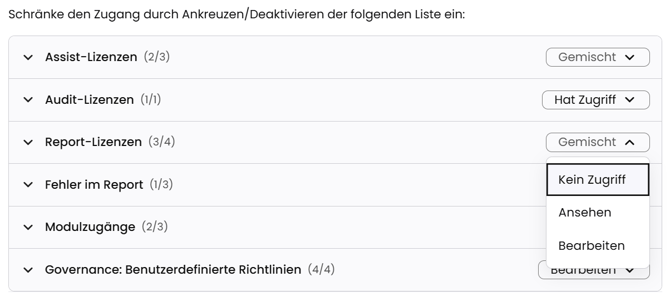
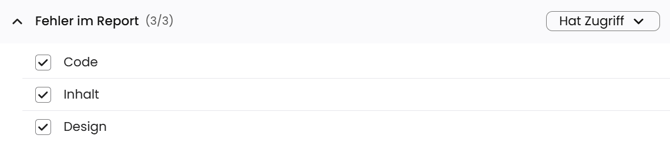
Durch Ausklappen des Drop-Downs, kann der Zugriff auch für einzelne Lizenzen, Module oder Fehler angepasst werden. Um den Zugriff einzuschränken oder zu erweitern, setze oder entferne den Haken vor dem jeweiligen Eintrag.
Schritt 4: Änderungen speichern
Nachdem du die gewünschten Änderungen vorgenommen hast, klicke auf den Button „Einstellungen speichern", um die Anpassungen zu speichern.
Die neuen Zugriffsrechte werden anschließend sofort für das jeweilige Mitglied aktiv.
Lizenzzugriff über User- und Team-Einstellungen
Der Zugriff auf Lizenzen kann in deiner Organisation über zwei Wege vergeben werden:
- über die direkte Zuweisung bei einzelnen Usern in den User-Einstellungen
- über die Team-Zugehörigkeit in den Team-Einstellungen
Dabei gilt das additive Prinzip: Alle vergebenen Rechte werden zusammengeführt. Zwischen beiden Quellen gibt es keine Hierarchie und keine feste Reihenfolge – beide zählen gleich.
Die Rechte werden nicht gegenseitig überschrieben, sondern kombiniert. Eine Quelle kann Rechte, die über eine andere Quelle vergeben wurden, also nicht einschränken oder entfernen:
- Team-Rechte überschreiben keine User-Rechte.
- User-Rechte überschreiben keine Team-Rechte.
Das höchste Recht gilt
Werden über mehrere Quellen unterschiedliche Rechte vergeben, gilt immer das höchste vergebene Recht. Das bedeutet:
- Hast du über eine Quelle Zugriff auf ein Produkt, hast du Zugriff auf dieses Produkt.
- Hat eine Quelle keinen Zugriff eingetragen, entfernt sie dadurch keinen Zugriff aus einer anderen Quelle.
- Hast du über eine Quelle Leserechte und über eine andere Quelle Schreibrechte, hast du insgesamt Schreibrechte.
Weitere Artikel
Mehr zum Thema User und Gäste im Dashboard findest du in diesen Artikeln:
Weitere Hilfe
Du hast weitere Fragen oder benötigst persönliche Unterstützung? In folgendem Artikel erfährst du, wie du mit uns in Kontakt treten kannst: