
Überblick
Wenn du mehr als fünf PDFs gleichzeitig prüfen möchtest, kannst du dafür den CSV-Massen-Upload im Eye-Able Dashboard nutzen.
Mit dieser Funktion lassen sich mehrere PDF-Dateien über eine CSV-Datei einreichen, sodass alle enthaltenen Links automatisch geprüft werden.
Schritt-für-Schritt-Anleitung zum CSV-Upload
1. Zum Upload-Bereich navigieren
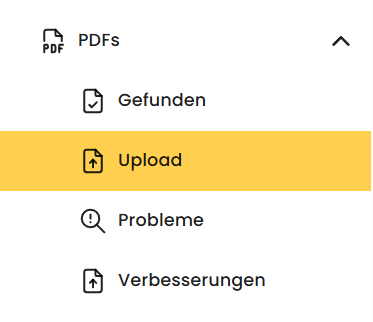
Öffne das Eye-Able Dashboard und gehe zum Bereich „PDFs“.
Dort findest du den Tab „Upload“, in dem du Dateien zur Prüfung hochladen kannst.
2. Massen-Upload starten
Klicke im Upload-Bereich auf den Button „MASSEN-UPLOAD MIT CSV“.
Damit startest du den Upload-Prozess für mehrere PDFs gleichzeitig.

3. CSV-Datei hochladen
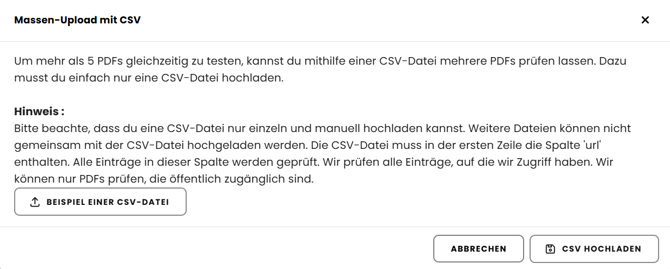
Nach dem Klick öffnet sich ein Pop-up-Fenster.
Dort klickst du auf „CSV hochladen“ und wählst anschließend die entsprechende CSV-Datei aus, um den Upload zu starten.
Alle in der Datei enthaltenen PDF-Links werden danach zur Barrierefreiheitsprüfung übermittelt.
Wichtige Hinweise zum CSV-Upload
Beim Upload einer CSV-Datei gibt es einige wichtige Punkte zu beachten:
-
CSV-Dateien können nur einzeln und manuell hochgeladen werden
-
Es können keine weiteren Dateien gleichzeitig mit der CSV-Datei hochgeladen werden
-
Alle Einträge in der Spalte werden geprüft
-
Es werden nur Einträge geprüft, auf die Zugriff besteht
-
Es können ausschließlich öffentlich zugängliche PDFs geprüft werden
Aufbau der CSV-Datei
Damit der Upload funktioniert, muss deine CSV-Datei eine bestimmte Struktur haben.
-
In der ersten Zeile muss die Spalte
urlenthalten sein -
Darunter folgen die vollständigen Links zu den zu prüfenden PDF-Dateien
Alle URLs in dieser Spalte werden anschließend automatisch zur Prüfung verwendet.
