
Einleitung
Als Administrator einer Organisation hast du die Möglichkeit, den Zugriff für einzelne Mitglieder deiner Organisation zu steuern und anzupassen. Hier kannst du genau festlegen, welche Lizenzen und Tools für welche Personen sichtbar und nutzbar sind.
Zusätzlich kannst du in diesem Bereich Benutzer bearbeiten sowie Admin-Rechte vergeben oder entziehen.
Hinweis:
Falls du den Menüpunkt „Meine Organisation“ nicht sehen kannst, besitzt du keine Administrator-Rechte.
Wende dich in diesem Fall bitte an den Admin deiner Organisation.
Sollte dir nicht bekannt sein, wer diese Rolle innehat, kontaktiere bitte unseren Support.
Schritt 1: Öffne dein Dashboard
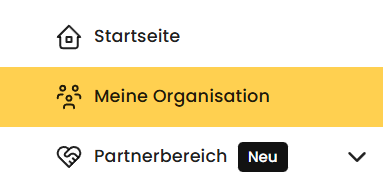
Um Änderungen vorzunehmen, öffne zuerst das Eye-Able Dashboard. Dort findest du in der Navigationsleiste den Menüpunkt „Meine Organisation“. Klicke darauf, um zur Übersicht deiner Mitglieder zu gelangen.
Schritt 2: Mitglieder und Zugriffsrechte einsehen
In diesem Bereich siehst du eine Auflistung aller Mitglieder deiner Organisation.
Hier erkennst du auf einen Blick, welche Art von Zugriff eine Person aktuell besitzt.
Durch Klick auf den Button „Vollständiger / Eingeschränkter Zugang“ öffnet sich die Detailansicht des aktuellen Lizenz- und Toolzugriffs der jeweiligen Person.
Darüber hinaus kannst du hier:
-
Benutzer bearbeiten
-
Administrator-Rechte vergeben
-
Administrator-Rechte entziehen

Schritt 3: Lizenzen anpassen
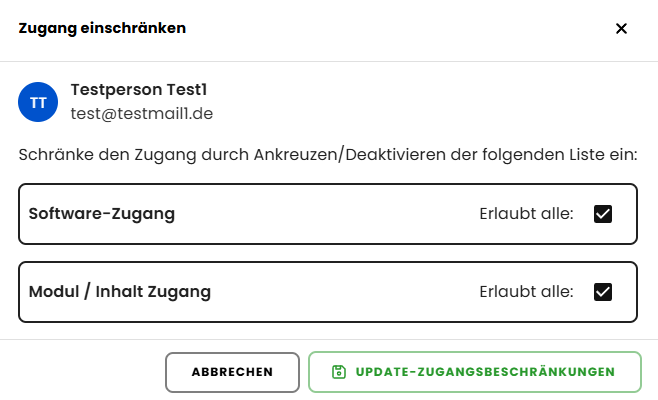
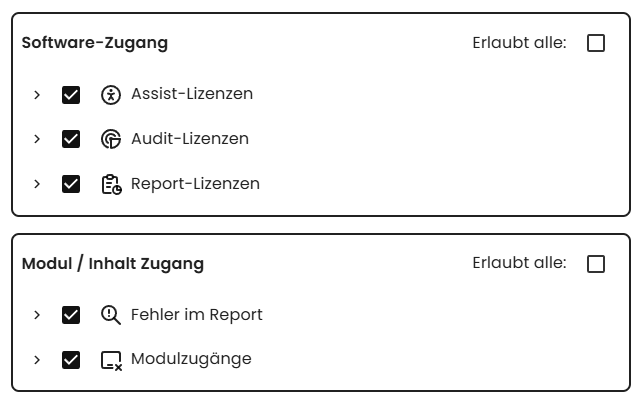
Um den Zugriff einzuschränken oder zu erweitern, setze oder entferne den Haken hinter dem jeweiligen Eintrag.
Wenn du den Haken bei den Überbegriffen „Software-Zugang“ oder „Modul / Inhalt Zugang“ entfernst, öffnet sich eine Detailansicht. Dort können die Zugriffe domain- und modulspezifisch individuell angepasst werden.
Schritt 4: Änderungen speichern
Nachdem du die gewünschten Änderungen vorgenommen hast, klicke auf „Update-Zugangsbeschränkungen“, um die Anpassungen zu speichern.
Die neuen Zugriffsrechte werden anschließend sofort für das jeweilige Mitglied aktiv.
