
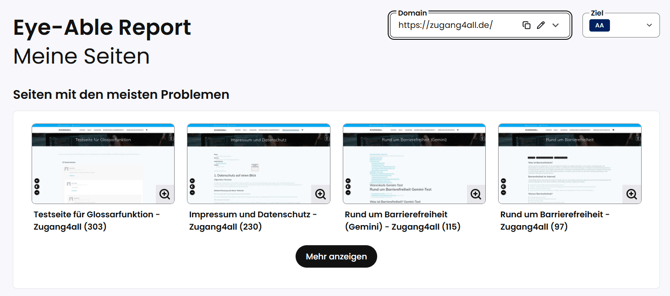
Im Bereich „Meine Seiten“ im Dashboard Bereich Eye-Able Report siehst du, wie die einzelnen Seiten deiner Domain bei der Prüfung abgeschnitten haben. Du erkennst schnell, wo die meisten Probleme auftreten, und kannst die Bearbeitung in deiner Organisation verteilen.
"Meine Seiten"-Übersicht
Im Bereich „Meine Seiten“ kannst du oben rechts über Dropdown-Menüs zwei Dinge einstellen: die Domain, deren Seiten angezeigt werden, und das WCAG-Level, das als Ziel verwendet wird. Darunter findest du eine Übersicht der Seiten mit den meisten Problemen.
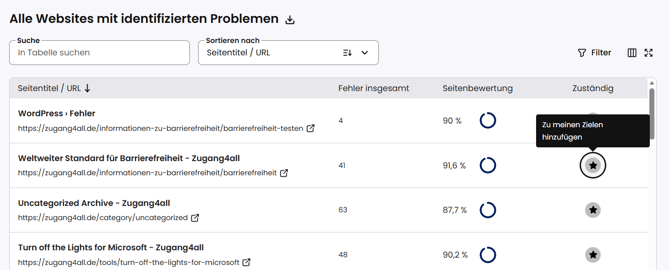
Alle Websites mit identifizierten Problemen
Unterhalb der Übersicht der meisten Probleme folgt die Tabelle „Alle Websites mit identifizierten Problemen“. Sie enthält die Spalten: Seitentitel/URL, Fehler insgesamt, Seitenbewertung, Zuständigkeit. Du kannst in dieser Tabelle nach einzelnen Seitentiteln oder URLs suchen, außerdem kannst du sortieren und filtern. In der Spalte Zuständigkeit kannst du mit Klick auf das Stern-Icon die Seite deinen eigenen Zielen zuweisen. Beim zweiten Klick kannst du eine andere Person aus deiner Organisation auswählen, der du die Seite zuweisen möchtest. Außerdem kannst du die Tabelle als CSV-Datei herunterladen.
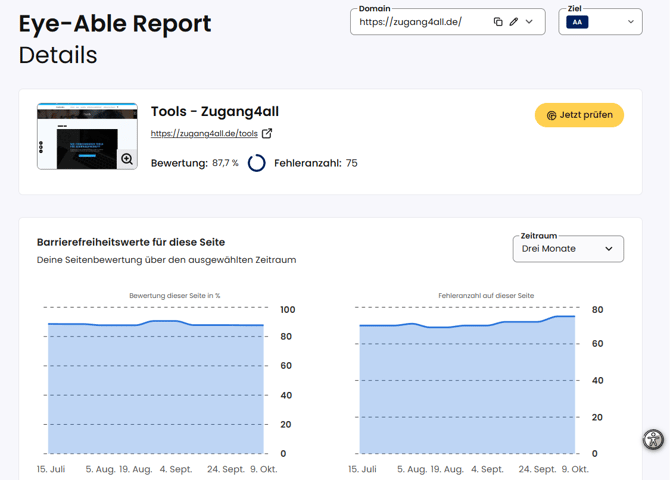
Detailansicht einer Seite
Wenn du in der Tabelle auf einen Seitentitel klickst, öffnet sich die Detailseite mit den Report-Ergebnissen für diese Seite. Dort findest du die Seitenbewertung und Fehleranzahl, ein Diagramm der Entwicklung der Barrierefreiheit dieser Seite über einen bestimmten Zeitraum und den Button "Jetzt prüfen". Durch Klick auf "Jetzt prüfen" öffnet sich die Seite in einem neuen Browserfenster und die Audit-Prüfung der Seite wird gestartet, insofern die Audit-Browsererweiterung installiert ist.
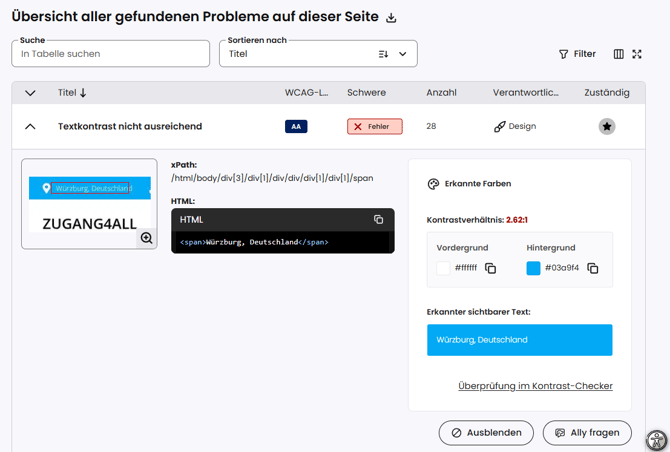
Übersicht gefundener und ausgeblendeter Probleme
Auf der Detailseite findest du außerdem die Tabelle „Übersicht aller gefundenen Probleme auf dieser Seite“. Sie zeigt dir alle Fehler, Warnungen und Hinweise auf der Seite. Für jedes Problem siehst du gegen welches WCAG-Level es verstößt, wie oft es vorkommt, welcher Bereich betroffen ist: Code, Design oder Inhalt und wer zuständig ist. Auch hier kannst in der Spalte "Zuständigkeit" dir selbst oder einer Person in deiner Organisation des Problem zuweisen. Durch Klick auf den Pfeil kannst du einen Eintrag dieser Tabelle ausklappen, dort findest du Details wie einen Screenshot und den entsprechenden HTML Code, sowie Buttons um dieses Problem auszublenden oder die KI-Assistenz Ally dazu zu fragen.
Unterhalb findest du außerdem eine Tabelle aller Probleme auf dieser Seite welche ausgeblendet oder als manuell geprüft markiert wurden, durch ausklappen kannst du die Probleme hier wieder einblenden.
Details zu einzelnen Problemen
Wenn du auf den Namen eines Problems klickst, öffnet sich eine Detailseite mit weiteren Informationen:
-
Einordnung in die Kategorien der WCAG und weiterer Normen
-
Personengruppen, die von dem Problem betroffen sein können
-
Beschreibung des Problems und Hinweise zur Behebung
-
Übersicht aller Seiten, auf denen das Problem vorkommt
-
Diagramm zur Häufigkeit des Problems über einen bestimmten Zeitraum
Mehr Informationen zum Eye-Able Report findest du in folgenden Artikeln:
Bei weiteren Fragen hilft dir das Eye-Able Team gern weiter: Kontaktmöglichkeiten für Kundinnen, Kunden und Interessierte.