Se nel Centro assistenza non dovessi trovare una risposta adeguata alla tua domanda, puoi creare un ticket di assistenza per contattarci direttamente. In questo modo avrai la certezza che la tua richiesta venga gestita in modo rapido ed efficiente.
Creare un ticket di supporto nella dashboard
Per creare un nuovo ticket di assistenza, procedi come segue:
-
Apri Eye-Able Dashboard e clicca in basso a sinistra su "Centro assistenza" .
-
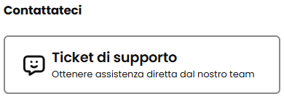
Seleziona quindi l'opzione «Ticket di supporto» nella voce di menu «Contattateci».
Crea un nuovo ticket di supporto
Se desideri creare un nuovo ticket di assistenza, clicca semplicemente su «Aprire un ticket di assistenza».

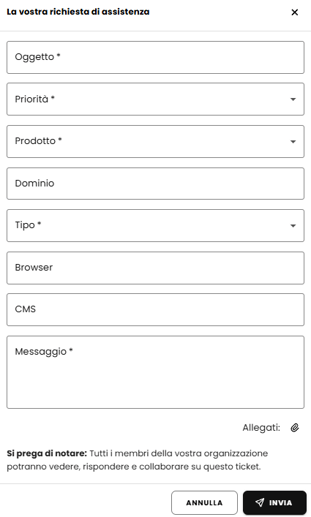
Si aprirà un modulo in cui dovrai inserire le seguenti informazioni:
-
Oggetto del ticket
-
Priorità della richiesta
-
Prodotto e modello a cui si riferisce la tua domanda
-
Un messaggio personale in cui descrivi il problema in modo dettagliato
Inoltre, hai la possibilità di aggiungere le seguenti informazioni facoltative:
-
domini interessati
-
browser utilizzato
-
CMS utilizzato
-
Allegati (ad es. screenshot o documenti che illustrano il problema)
Invia
ticket di supporto
Dopo aver compilato il modulo, clicca su «Invia» per inviare il tuo ticket di assistenza al nostro team. Il tuo ticket verrà ora preso in carico.
Elaborazione e risposta al tuo ticket di assistenza
Una volta inviato il tuo ticket, ci occuperemo della tua richiesta il prima possibile. Non appena avremo una risposta, ti invieremo una notifica via e-mail. Inoltre, potrai visualizzare la risposta nella dashboard in formato chat e seguire l'intera cronologia in qualsiasi momento.
Panoramica dei ticket di assistenza già creati
Dopo aver cliccato su «Ticket di assistenza», verrai reindirizzato a una panoramica dei ticket già creati dalla tua organizzazione. Qui potrai visualizzare le seguenti informazioni:
-
La data di creazione del ticket
-
La priorità del ticket
-
L'oggetto del biglietto
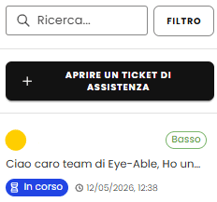
Questa panoramica ti aiuta a tenere sotto controllo lo stato delle tue richieste.
Visualizzare lo stato di un ticket di assistenza
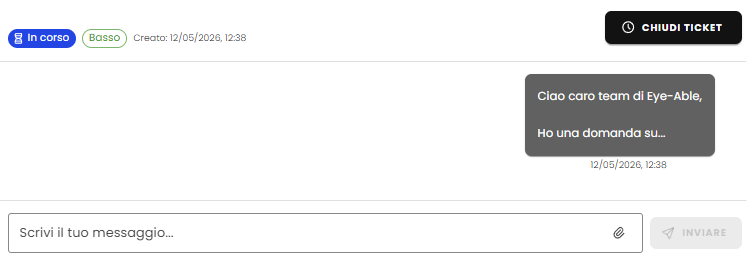
Clicca su un ticket per visualizzare la cronologia completa della chat. Qui puoi verificare se la tua domanda ha già ricevuto una risposta. Se così non fosse, puoi creare direttamente un nuovo ticket.
Se la tua domanda ha già ricevuto una risposta e non hai bisogno di ulteriore assistenza da parte del nostro team di supporto, puoi chiudere facilmente il tuo ticket cliccando sul pulsante «Chiudi ticket ».
Note importanti
-
A seconda dell'accordo, è previsto un limite massimo al numero di ticket di assistenza aperti contemporaneamente.
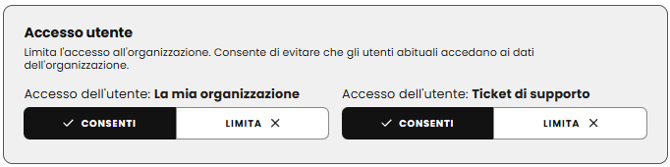
- Nella sezione "La mia organizzazione" della dashboard è possibile limitare l'accesso ai ticket agli utenti della propria organizzazione