
Eye-Able Assist lässt sich im Assist-Konfigurator im Dashboard an die eigene Webseite anpassen, zum Beispiel in Bezug auf Vergrößerung, Position und Aussehen des Icons, die Funktion Website vorlesen oder das Ausnehmen einzelner Elemente von Funktionen. Alle in diesem Artikel beschriebenen Anpassungen kannst du jederzeit selbst im Assist-Konfigurator vornehmen.
Design und Position
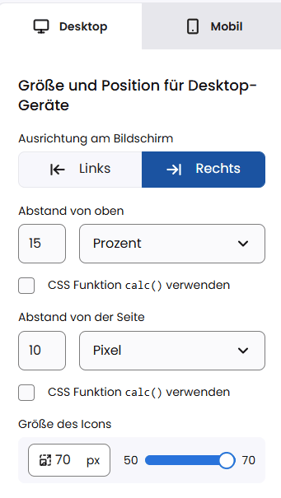
Die Position des Icons kannst du unabhängig voneinander für Desktop und Mobil im Bereich Design & Position festlegen.

Dabei bestimmst du die Icongröße, die Abstände des Icons und die Seite, an der es erscheint. Für die Desktop-Ansicht werden Werte zwischen 50 und 70 Pixel empfohlen, für die mobile Ansicht Werte zwischen 35 und 50 Pixel.
Weitere Informationen dazu, findest du in folgendem Artikel:
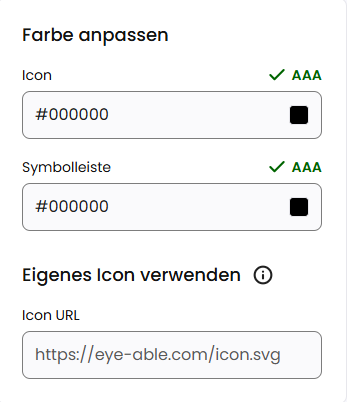
Zudem hast du im Konfigurator die Möglichkeit die Farbe des Icons anzupassen oder ein eigens Icon zu verwenden.
Weitere Informationen dazu, findest du in folgendem Artikel:
Menüfunktionen
Im Bereich Menüfunktionen legst du fest, wo die einzelnen Funktionen in der Toolbar von Eye-Able Assist erscheinen. Für jede Funktion wählst du, ob sie im Hauptmenü oder unter „Mehr Funktionen“ angezeigt wird.

Folgende Funktionen lassen sich verschieben:
- Blaufilter
- Nachtmodus
- Farbschwäche
- Bilder ausblenden
- Tastatur Navigation
- Großer Mauszeiger
- Animationen ausblenden
Die Funktionen Sofortansicht, Schriftgröße, Kontrastmodus und Webseite vorlesen sind Kernfunktionen. Sie bleiben immer im Hauptmenü und können nicht verschoben werden.
Website vorlesen
Im Bereich Vorlesefunktion kannst du den Lesefluss der Funktion Website vorlesen steuern.

- Startelement: Legt fest, bei welchem Element das automatische Vorlesen beginnt.
- Allowlist: Beschränkt die Vorlesefunktion auf die aufgeführten Elemente und deren Nachkommen.
- Blocklist: Schließt die aufgeführten Elemente und deren Nachkommen von der Vorlesefunktion aus.
Um Regeln und Ausnahmen für die Elemente der Website festzulegen können die entsprechenden CSS-Selektoren, zum Beispiel #elementID, .importantElements oder [role="tooltip"], in den Feldern hinzugefügt und jeweils mit der Eingabetaste bestätigt werden.
Unter Einstellung der Aussprache kannst du außerdem festlegen, wie Abkürzungen vorgelesen werden. Dazu gibst du die Abkürzung und den gewünschten Ersatztext ein. Soll eine Abkürzung zum Beispiel als einzelne Buchstaben gelesen werden, trennst du die Buchstaben durch Leerzeichen: „CEO“ wird zu „C E O“.
Weitere Informationen zur Vorlesefunktion von Assist, findest du in folgenden Artikeln:
-
Datenübertragung bei der Vorlesefunktion von Eye-Able Assist
-
Warum liest die Vorlesefunktion von Assist keine Aria-Beschreibungen?
Erweiterte Einstellungen
Im Bereich Erweitert des Assist-Konfigurators findest du Einstellungen, mit denen du Eye-Able Assist gezielt an deine Webseite anpasst. In der Regel wird für jede Website eine initiale Anpassung von uns vorgenommen. Entsprechend kann es sein, dass bereits Einstellungen im Erweitert Bereich vorgenommen worden sind. Diese empfehlen wir nicht zu entfernen.

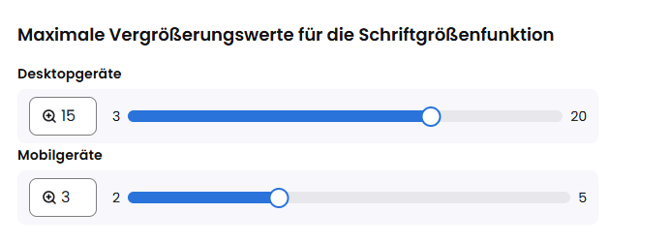
1. Vergrößerung
Du kannst die maximale Vergrößerung begrenzen, getrennt für die Desktop- und die mobile Ansicht.
2. Optimierung von Assist an die Website
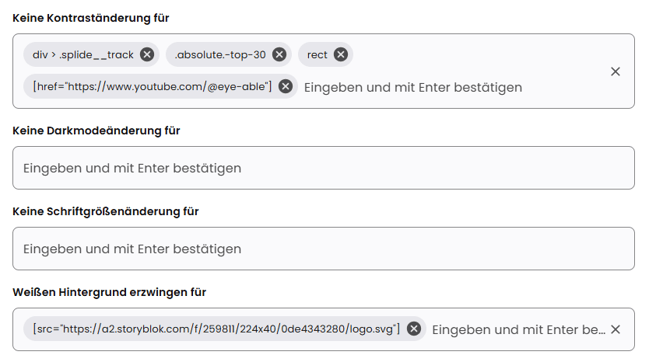
Bei Funktionen wie Schriftgröße, Kontrastmodus oder Nachtmodus kann es vorkommen, dass einzelne Elemente nicht wie erwartet angezeigt werden. Ein Beispiel ist Text, der bei der Vergrößerung aus seinem Container ausbricht. Solche Elemente kannst du von der jeweiligen Funktion ausnehmen oder ihnen einen weißen Hintergrund geben, damit sie besser sichtbar sind. Dafür stehen folgende Felder zur Verfügung:
- Keine Kontraständerung für: nimmt Elemente von der Farbanpassung im Kontrastmodus aus
- Keine Darkmodeänderung für: nimmt Elemente von der Farbanpassung im Nachtmodus aus
- Keine Schriftgrößenänderung für: nimmt Elemente von der Schriftvergrößerung aus
- Weißen Hintergrund erzwingen für: gibt Elementen einen weißen Hintergrund
Um Ausnahmen für die Elemente festzulegen müssen die entsprechenden CSS-Selektoren, zum Beispiel #elementID, .importantElements oder [role="tooltip"], in den Feldern hinzugefügt und jeweils mit der Eingabetaste bestätigt werden. Die Ausnahme gilt auch für alle Kindelemente der ausgewählten Elemente.
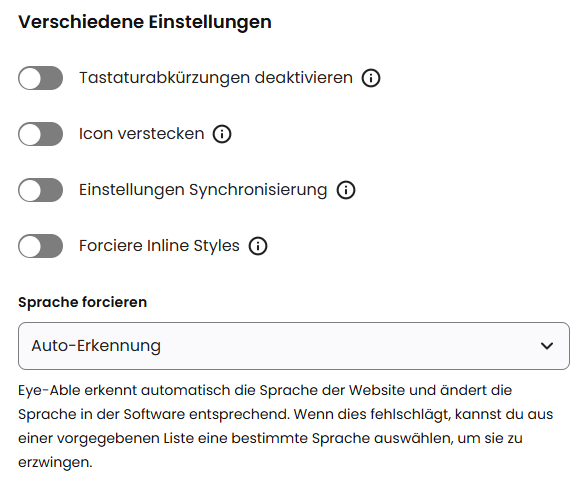
3. Verschiedene Einstellungen
Zusätzlich kannst du hier folgende Optionen per Schalter aktivieren:
- Tastaturabkürzungen deaktivieren
- Icon verstecken
- Einstellungen Synchronisierung
- Forciere Inline Styles
Eye-Able Assist erkennt die Sprache deiner Webseite automatisch und passt die Sprache der Software daran an. Falls das nicht funktioniert, kannst du unter Sprache forcieren eine bestimmte Sprache aus einer Liste auswählen.
Weitere Informationen und Hilfe
In folgenden Artikeln findest du weitere Informationen zu ähnlichen Themen:
- Produktübersicht Eye-Able Assist
- Kann ich Eye-Able-Assist-Funktionen über eigene Buttons einbinden?
- Wie erstelle ich extra Buttons für den Kontrastmodus, die Schriftvergrößerung oder Vorlesefunktion mit der Assist API?
- Eye-Able Assist Icon direkt in Seite einbetten
Du hast weitere Fragen oder benötigst persönliche Unterstützung? In folgendem Artikel erfährst du, wie du mit uns in Kontakt treten kannst: