
Manuelle Testergebnisse im Eye-Able Dashboard
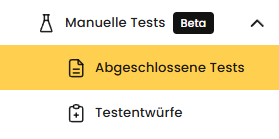
Du kannst manuelle Tests weiterhin wie gewohnt bei Eye-Able beauftragen. Zusätzlich zu den bekannten PDF-Berichten stehen die Ergebnisse der manuellen Tests nun auch interaktiv im Dashboard zur Verfügung. Diese findest du in dem Reiter "Abgeschlossene Tests".
Was sind manuelle Barrierefreiheitstests?
Weitere Informationen dazu, was manuelle Barrierefreiheitstests sind und warum sie wichtig sind, findest du in diesem Artikel:
Was sind Manuelle Barrierefreiheitstests?
Voraussetzungen für manuelle Tests
Wichtig:
Die einzelnen Prüfschritte werden im Dashboard nicht erklärt. Manuelle Tests sind für Personen mit fachlichem Vorwissen im Bereich Barrierefreiheit vorgesehen.
Wenn du nicht über die notwendige Expertise verfügst, übernehmen wir die Durchführung der manuellen Tests gerne. Bei Interesse wende dich bitte an deine persönliche Ansprechperson.
Manuellen Barrierefreiheitstest starten
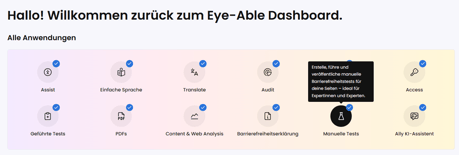
Öffne zunächst das Eye-Able Dashboard und navigiere zu „Manuelle Tests“.
-
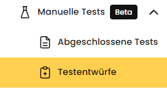
Wechsel dort zu „Testentwürfe“
-
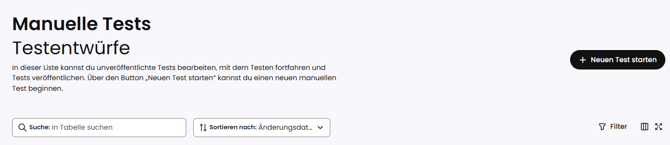
In der Liste siehst du alle unveröffentlichten Tests
-
Du kannst bestehende Tests bearbeiten, fortsetzen oder veröffentlichen
-
Über den Button „Neuen Test starten“ beginnst du einen neuen manuellen Test
Testkonfiguration
Nach dem Klick auf „Neuen Test starten“ öffnet sich ein neues Fenster.
Dort wählst du:
-
die Domain
-
das gewünschte Prüfverfahren
-
die Sprache
-
optional, ob es sich um eine App handelt
Zusätzlich kannst du mit der Option „Issues aus dem Eye-Able Report einbeziehen“ festlegen, ob Ergebnisse aus dem automatisierten Report im manuellen Test angezeigt werden sollen.
Über das Dropdown „Verfahren“ kannst du außerdem durch Klick auf „Neues Schema hochladen“ ein eigenes Prüfschema hinzufügen, sodass der manuelle Test auf Basis dieses Schemas durchgeführt wird.
Das Feld „Kunde“ wird dabei automatisch ausgefüllt.
Anschließend kannst du spezifische Website-URLs hinzufügen, die getestet werden sollen.
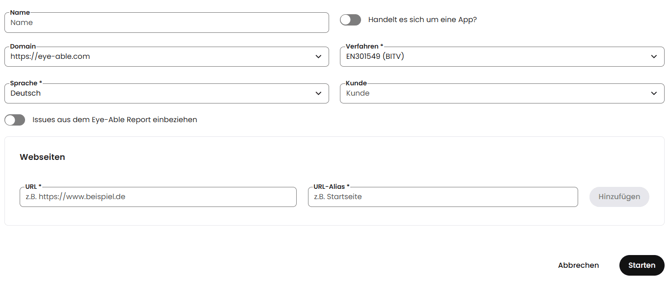
Mit einem Klick auf „Starten“ startest du den manuellen Test.
Durchführung der Prüfschritte
Je nach ausgewähltem Prüfverfahren gehst du nun selbstständig die einzelnen Prüfschritte durch.
Für jeden Prüfschritt bewertest du, ob dieser: "Erfüllt", "Nicht erfüllt" oder "Nicht anwendbar" ist.
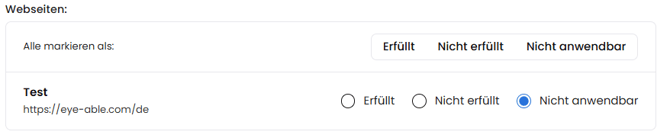
Eine vollständige Auflistung der Prüfschritte der jeweiligen Prüfverfahren findest du hier:
https://bitvtest.de/pruefverfahren/bitv-20-plus-web
Dokumentation der Testergebnisse
Die Bewertung jedes Prüfschritts wird direkt im Dashboard dokumentiert.
Zusätzlich ist es ratsam, dass du:
-
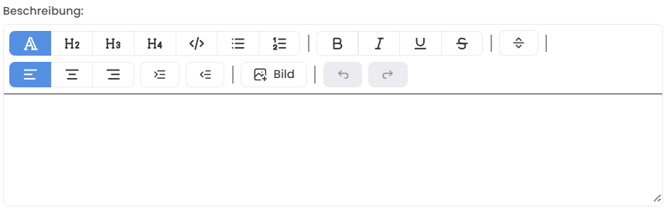
eine Beschreibung des gefundenen Fehlers hinzufügst
-
angibst, auf welcher Seite der Fehler gefunden wurde
-
ggf. Screenshots ergänzt
Empfehlungen und Handlungshinweise
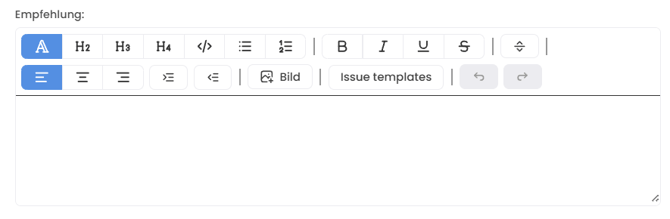
Im Feld „Empfehlung“ kannst du konkrete Handlungsempfehlungen eintragen, die erläutern, wie der gefundene Fehler behoben werden kann.
Je nach Fall kann es sinnvoll sein, konkrete Code-Beispiele zu ergänzen.
Priorität & Aufwand einschätzen
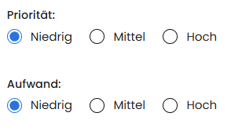
Anschließend hast du die Möglichkeit, die Ergebnisse des Prüfschritts nach Priorität und Aufwand einzuschätzen.
So kannst du die Ergebnisse später nach bestimmten Eigenschaften (niedrig, mittel, hoch) filtern und dir einen besseren Überblick verschaffen.
Speichern, Fortfahren und Report erstellen
-
Mit dem Button „Speichern und fortfahren“ gelangst du zum nächsten Prüfschritt
-
Über den Button „Vorschau“ oben links kannst du einen vollständig formatierten Prüfbericht einsehen
-
Der Bericht kann dort heruntergeladen und veröffentlicht werden. Durch Klicken auf "Veröffentlichen" wird der Bericht unter "abgeschlossene Tests" gelistet und ist dort jederzeit einsehbar.

Testentwürfe verwalten und einsehen
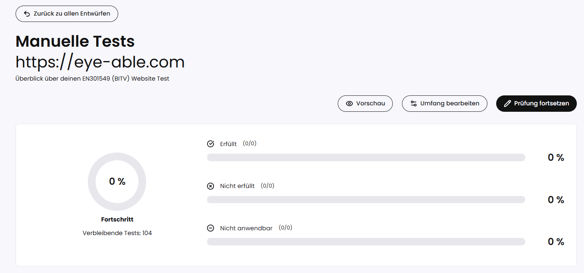
Deinen Testentwurf findest du nach dem Start automatisch unter „Testentwürfe“ im Manuellen Tests Bereich des Dashboards. Dort kannst du den Entwurf löschen, ansehen oder mit der Prüfung fortfahren.

Durch einen Klick auf „Ansicht“ kannst du:
-
Deine bisherigen Testergebnisse einsehen
-
die manuelle Prüfung fortsetzen
-
eine Übersicht über den aktuellen Stand der Testung abrufen
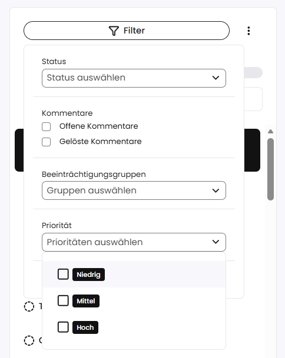
Außerdem kannst du deinen Bericht nach Status, Kommentaren, Beeinträchtigungsgruppen und Priorität filtern.
So behältst du jederzeit den Überblick über den Fortschritt und die Inhalte deines manuellen Barrierefreiheitstests.