
Die Vorlesefunktion von Eye-Able Assist bietet mehrere Möglichkeiten, eine Webseite vorlesen zu lassen, und lässt sich an die eigene Webseite anpassen.
Funktionsweise der Vorlesefunktion
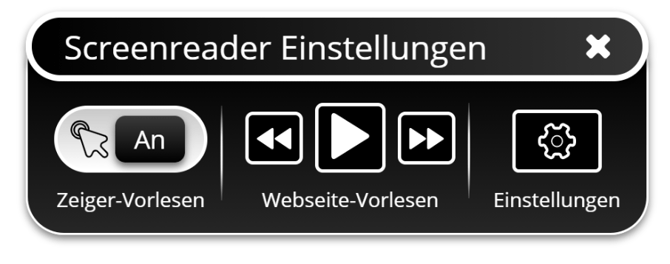
Die Funktion „Webseite Vorlesen“ in Eye-Able Assist unterstützt mehrere Optionen, wie die Seite vorgelesen werden kann:
- Über die Play-Taste kann die komplette Seite ab der ersten Überschrift vorgelesen werden. Mit den Vor- und Zurück-Tasten (und den Links- und Rechts-Tasten der Tastatur) können Elemente übersprungen werden.
- Genau wie in der Tab-Navigation können Elemente gezielt über Tastaturkürzel angefahren und vorgelesen werden, zum Beispiel H für Überschriften. Die verfügbaren Kürzel stehen in der Anleitung, die per Tastatur über Alt + F2 geöffnet werden kann.
- Über die Funktion Mauszeiger vorlesen können außerdem einzelne Elemente durch das darüberhovern mit dem Mauszeiger vorgelesen werden. Das hilft insbesondere Menschen, die sich nur gezielt einen kleinen Ausschnitt der Seite vorlesen lassen möchten.
Erkannte Elemente
Die Vorlesefunktion und die Tab-Navigation von Eye-Able Assist erkennen folgende Elemente der Seite:
- Überschriften
- Bilder
- Tabellen
- Listen und Listeneinträge
- Eingabefelder
- Schalter
- Formulare
- Auswahllisten
- Eingebettete Elemente (iFrame, Audio, Video)
- Links
- Nicht verlinkter Text
Die verfügbaren Elemente und ihre Tastaturabkürzungen orientieren sich am Screenreader NVDA.
Automatische Vorlesefunktion optimieren
Den Lesefluss der automatischen Vorlesefunktion passt du im Assist-Konfigurator im Eye-Able Dashboard unter Vorlesefunktion an.

Im Bereich Anpassung der automatischen Vorlesefunktion stehen dir dafür folgende Einstellungen zur Verfügung:
- Startelement: legt das erste vorgelesene Element fest. Standardmäßig wird die h1-Überschrift als erstes Element gewählt.
- Allowlist: führt die Vorlesefunktion nur in ausgewählten Blöcken der Seite aus.
- Blocklist: nimmt Elemente von der automatischen Vorlesung aus.
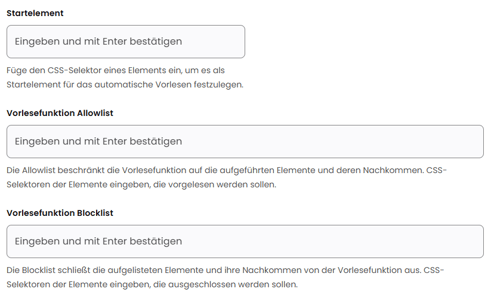
Um Regeln und Ausnahmen für die Elemente der Website festzulegen können die entsprechenden CSS-Selektoren, zum Beispiel #elementID, .importantElements oder [role="tooltip"], in den Feldern hinzugefügt und jeweils mit der Eingabetaste bestätigt werden. Mit diesen Regeln lässt sich der automatische Lesefluss lenken und individuell an Unterseiten anpassen.
Alternativ kannst du die Regeln auch direkt im Code deiner Webseite über folgende CSS-Klassen setzen:
- Erstes vorgelesenes Element festlegen:
eyeAble_SrStart - Vorlesefunktion nur in ausgewählten Blöcken der Seite ausführen:
eyeAble_SrText - Elemente von der automatischen Vorlesung ausnehmen:
eyeAble_SrSkip
Aussprache einstellen
Im Assist-Konfigurator kannst du außerdem unter Einstellung der Aussprache festlegen, wie die Vorlesefunktion bestimmte Begriffe ausspricht. Dazu gibst du die Abkürzung und den Text mit den gewünschten Änderungen ein. Wenn du beispielsweise möchtest, dass eine Abkürzung als einzelne Buchstaben und nicht als ein Wort gelesen wird, gibst du die Abkürzung mit Leerzeichen zwischen den Buchstaben ein: „CEO“: „C E O“.
Die Einstellung kannst du nicht nur für Abkürzungen nutzen. Sie hilft auch bei Begriffen, die die Vorlesefunktion nicht kennt, zum Beispiel Eigennamen, oder wenn ein Wort nicht wie gewünscht betont wird. In diesem Fall kannst du die Aussprache mit gezielt gesetzten Leerzeichen oder einer anderen Schreibweise des Wortes beeinflussen.
Mehr zum Verhalten der Vorlesefunktion bei Abkürzungen und Zeichen findest du in diesem Artikel:
Weitere Informationen und Hilfe
Weitere Informationen zu ähnlichen Themen findest du in folgenden Artikeln:
- Vorlesegeschwindigkeit in Eye-Able Assist anpassen
- Vorlesefunktion bei Eye-Able Assist funktioniert nicht
- Warum liest die Vorlesefunktion von Assist keine Aria-Beschreibungen?
- Datenübertragung bei der Vorlesefunktion von Eye-Able Assist
- Eye-Able Assist und Screenreader
Du hast weitere Fragen oder benötigst persönliche Unterstützung? In folgendem Artikel erfährst du, wie du mit uns in Kontakt treten kannst: