
Mit dem CSV-Massen-Upload in der PDF-Prüfung von Eye-Able Report kannst du mehrere PDF-Dateien gleichzeitig einreichen. Dazu reichst du die PDF-Links über eine CSV-Datei ein; alle enthaltenen Links werden anschließend automatisch geprüft.
Schritt-für-Schritt-Anleitung
- Upload-Bereich öffnen: Öffne das Eye-Able Dashboard und navigiere zum Bereich „PDFs", wo du den Tab „Upload" findest.
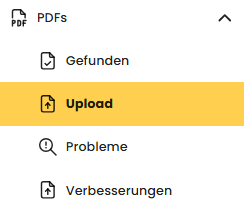
- Massen-Upload starten: Klicke im Upload-Bereich auf Massen-Upload mit CSV, um den Prozess zu starten.

- CSV-Datei hochladen: Wähle im sich öffnenden Pop-up-Fenster CSV hochladen und wähle die entsprechende Datei aus. Alle enthaltenen PDF-Links werden anschließend zur Barrierefreiheitsprüfung übermittelt.
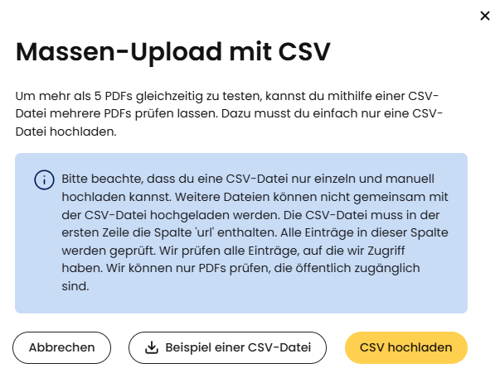
Wichtige Hinweise zum CSV-Upload
Beim Upload einer CSV-Datei gibt es einige wichtige Punkte zu beachten:
-
CSV-Dateien können nur einzeln und manuell hochgeladen werden
-
Es können keine weiteren Dateien gleichzeitig mit der CSV-Datei hochgeladen werden
-
Alle Einträge in der Spalte werden geprüft
-
Es werden nur Einträge geprüft, auf die Zugriff besteht
-
Es können ausschließlich öffentlich zugängliche PDFs geprüft werden
Aufbau der CSV-Datei
Damit der Upload funktioniert, muss deine CSV-Datei eine bestimmte Struktur haben.
-
In der ersten Zeile muss die Spalte
urlenthalten sein -
Darunter folgen die vollständigen Links zu den zu prüfenden PDF-Dateien
Alle URLs in dieser Spalte werden anschließend automatisch zur Prüfung verwendet.
