
Ablauf der PDF-Verbesserung
Im Dashboard wählst du im Abschnitt PDFs das Dokument aus, das du verbessern möchtest. Die Detailansicht des PDFs öffnest du durch Klick auf den Dateinamen in der Übersicht.
Schritt 1: Klicke auf den Button „PDF verbessern“.
- Nach dem Klick öffnet sich ein Pop-Up.
- In diesem Pop-Up siehst du den genauen Verbrauch an KI-Credits für das ausgewählte PDF. Der Verbrauch ist abhängig von der Seitenanzahl des PDFs.

Schritt 2: Prüfe den angezeigten Verbrauch.
- Es wird angezeigt, wie viele KI-Credits aus dem Kontingent deiner Organisation aktuell noch zur Verfügung stehen. An dieser Stelle kannst du entscheiden, ob du den Vorgang fortsetzen möchtest.
Schritt 3: Bestätige den Vorgang durch Klick auf „Jetzt verbessern“.
- Erst durch diese Bestätigung wird das PDF verbessert und die Credits werden berechnet.
- Ohne Bestätigung erfolgt keine Verbesserung und es werden keine Credits abgezogen.
Verbessertes PDF im Dashboard finden
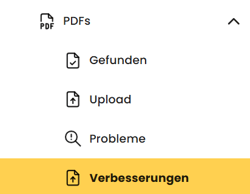
Das verbesserte Dokument findest du anschließend im Reiter „Verbesserungen“ im Dashboard.
Wichtige Hinweise
- Der KI-Credit-Verbrauch wird immer vor der Bestätigung angezeigt.
- Der angezeigte Verbrauch ist verbindlich und wird erst bei Bestätigung verrechnet.
- So kannst du jederzeit kontrollieren, wie viele Credits eine Verbesserung kosten wird.
Weitere Hilfe
Bei Fragen zum KI-Credit-Verbrauch findest du unsere Kontaktmöglichkeiten in diesem Artikel:
Mehr zum Thema KI-Credits und PDF-Verbesserung findest du in diesen Artikeln: